
Comment utiliser Impression 3D de molécules
Préparer un modèle de molécule pour l’impression 3D n’a jamais été aussi simple. Tout le processus se résume en trois étapes rapides :
Étape 1 : choisir une molécule
Indiquez d’abord au programme quelle substance vous souhaitez modéliser. Vous pouvez utiliser l’import automatique ou importer vos propres données.
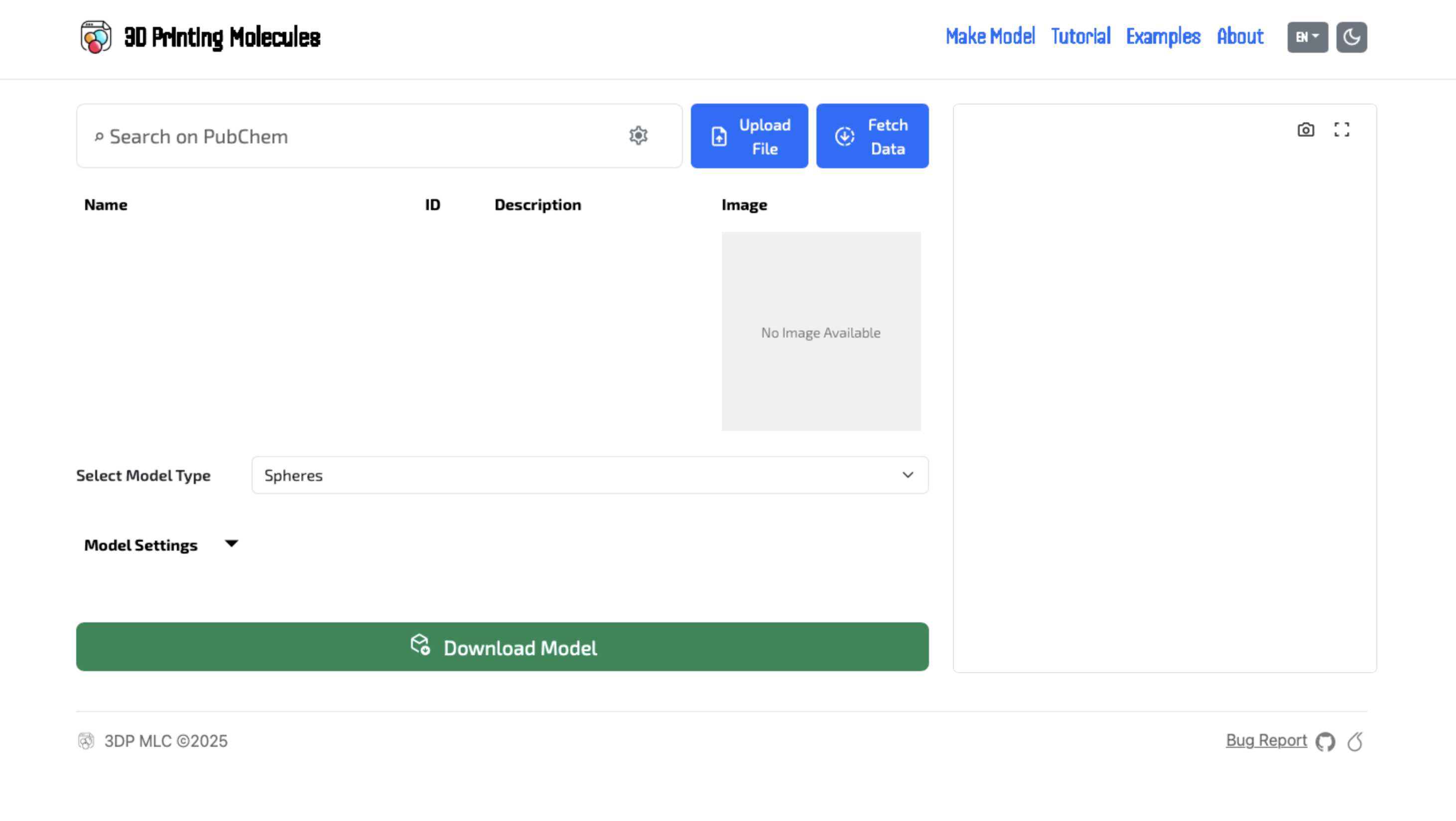
Fig. 1 : interface de recherche PubChem
- 1Recherche : saisissez le nom anglais de la substance dans le champ « Rechercher dans PubChem » et appuyez sur Entrée. Les données sont téléchargées automatiquement depuis la base de données publique. Outre les noms, vous pouvez aussi saisir un numéro CAS, un CID PubChem, une formule brute (
H2O,CO2,H2SO4– la casse n’a pas d’importance,h2so4ouH₂Ofonctionnent aussi) ou un SMILES (p. ex.CC(=O)OC1=CC=CC=C1C(=O)O). Une formule charge le composé le plus pertinent ; lorsque plusieurs composés la partagent (isomères), choisissez celui qui vous intéresse dans la recherche avancée. - 2Vos propres données : importez un fichier
.sdf,.mol,.pdb,.cifou ChemDraw (.cdx,.cdxml) avec le bouton Importer un fichier, faites-le glisser sur la fenêtre ou collez-le avec Ctrl+V. Le modèle se charge immédiatement. Les structures 2D (typiquement exportées depuis ChemDraw ou Marvin, sans hydrogènes) sont converties automatiquement en 3D et les hydrogènes sont ajoutés.
Recherche avancée et saisies spécifiques
Besoin de modéliser un composé à partir d’une chaîne SMILES, une macromolécule de la Protein Data Bank, un réseau cristallin ou un cofacteur lié à un métal ? L’application propose une recherche avancée dans plusieurs bases de données.
Exemple : barre de recherche avec préfixe et onglets de la boîte de dialogue Recherche avancée
- A Icône d’engrenage (paramètres de recherche) : cliquez sur le bouton en forme d’engrenage settings à droite de la barre de recherche principale pour ouvrir la fenêtre Recherche avancée. Vous pouvez y passer d’une base de données à l’autre grâce aux onglets, utiliser des filtres interactifs (comme la sélection de chaîne pour la PDB) ou essayer des molécules d’exemple préconfigurées.
- B Préfixes directs dans le champ de recherche : inutile même d’ouvrir la fenêtre : il suffit de saisir un préfixe suivi de deux-points directement dans la barre de recherche principale. L’application détecte automatiquement le type de requête et l’envoie au service correspondant. Les formules brutes et les SMILES sont reconnus même sans préfixe.
Saisissez une formule brute dans l’onglet PubChem pour lister tous les composés ayant cette formule, classés par pertinence – pour C2H6O, par exemple, l’éthanol et l’éther diméthylique – et choisissez le bon. Si la case Choisir un conformère 3D est cochée, l’application propose, au lieu de la structure par défaut, jusqu’à 10 conformations spatiales calculées par PubChem pour ce composé. Chacune affiche son énergie MMFF94 et, entre parenthèses, l’écart par rapport à la plus stable. Utile pour montrer la flexibilité des molécules ou imprimer plusieurs conformations côte à côte. Le conformère est conservé dans l’historique de recherche et dans les liens partagés.
H2SO4, C2H6O (isomères), Aspirin + Choisir un conformère 3D. Les sels et les complexes métalliques n’ont souvent pas de conformère 3D – l’application propose alors une conversion 2D → 3D.Il existe trois façons de transférer une structure depuis ChemDraw : l’enregistrer au format .cdx ou .cdxml et importer le fichier ; utiliser Edit → Copy As → MOL Text ou CDXML Text puis coller avec Ctrl+V n’importe où dans l’application (en dehors des autres champs de texte) ; ou utiliser Copy As → SMILES et coller le résultat dans la barre de recherche. Un fichier .mol issu de ChemDraw, Marvin, ChemSketch ou d’un autre éditeur fonctionne de la même manière. Les structures dessinées (2D) n’ont ni coordonnées spatiales ni hydrogènes ; elles sont donc converties automatiquement en 3D – en ligne via NIH CACTUS, hors ligne localement (OpenBabel). Les abréviations de groupes (Ph, OMe…) sont développées, et les charges ainsi que la stéréochimie indiquée par les liaisons en coin sont conservées.
Convertit une notation chimique linéaire directement en coordonnées 3D grâce à NIH CACTUS CIR (avec repli sur PubChem 3D). Idéal pour les composés personnalisés, synthétiques ou exotiques absents des catalogues habituels. Les SMILES comportant des ramifications, des cycles ou des liaisons multiples (p. ex. le résultat de Copy As → SMILES dans ChemDraw) sont reconnus même sans préfixe.
smiles: CC(=O)Oc1ccccc1C(=O)O (aspirine), smiles: C1CCCCC1 (cyclohexane), smiles: C12C3C4C1C5C2C3C45 (cubane)Récupère des structures macromoléculaires depuis la Protein Data Bank (protéines, enzymes, ADN, ARN). Dans la boîte de dialogue Recherche avancée, vous pouvez aussi choisir une chaîne particulière et inclure ou non les molécules d’eau cristalline.
pdb: 1CRN (crambine), pdb: 1BNA (ADN-B), pdb: 1CRN:A (chaîne A)Télécharge des ligands et des cofacteurs depuis le Chemical Component Dictionary de la PDB. Parfait pour imprimer en 3D des cofacteurs complexés à un métal, des colorants et des médicaments liés à des macromolécules.
ccd: HEM (hème), ccd: ATP, ccd: CLA (chlorophylle a)Interroge la Crystallography Open Database. Permet de charger des réseaux cristallins inorganiques, des sels et des minéraux par nom (recherche en texte intégral), formule empirique ou identifiant COD numérique.
cod: 1506182, cod: CaCO3 (calcite), cod: quartz, cod: NaClDessinez une formule développée directement sur le canevas : choisissez une liaison (simple, double, triple, ou en coin plein/hachurée pour la stéréochimie), un élément (C, H, O, N, P, S, F, Cl, Br, I, B, Si, Se, ou tout autre élément du menu Autre) ou un cycle (benzène, cyclohexane, cyclopentane ; d’autres cycloalcanes et hétérocycles comme la pyridine ou le furane sous Autres cycles), puis cliquez ou faites glisser. Les outils +/− fixent la charge des atomes, et la formule ainsi que le SMILES du dessin s’affichent en direct sous le canevas. Cliquer sur un atome existant avec un élément le remplace ; cliquer sur une zone vide ajoute un nouvel atome. Le bouton Générer le modèle 3D calcule ensuite les coordonnées 3D, hydrogènes compris.
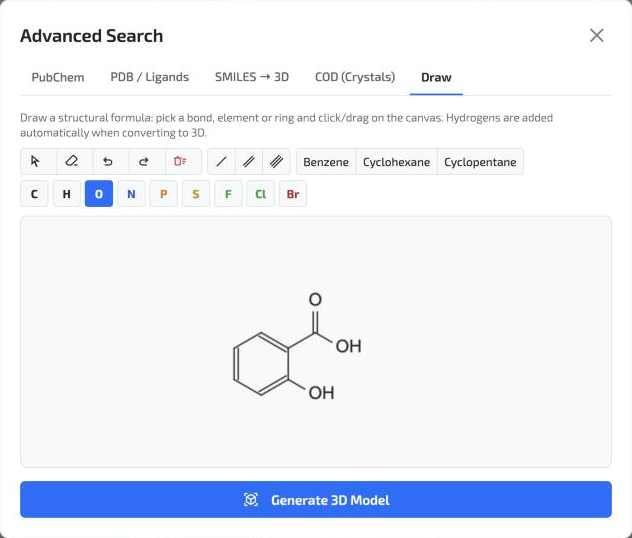
Exemple : acide salicylique dessiné dans l’onglet Dessiner
Étape 2 : interface d’affichage
Une fois les données chargées, les réglages du modèle deviennent disponibles. La première étape consiste à choisir la représentation de la molécule.
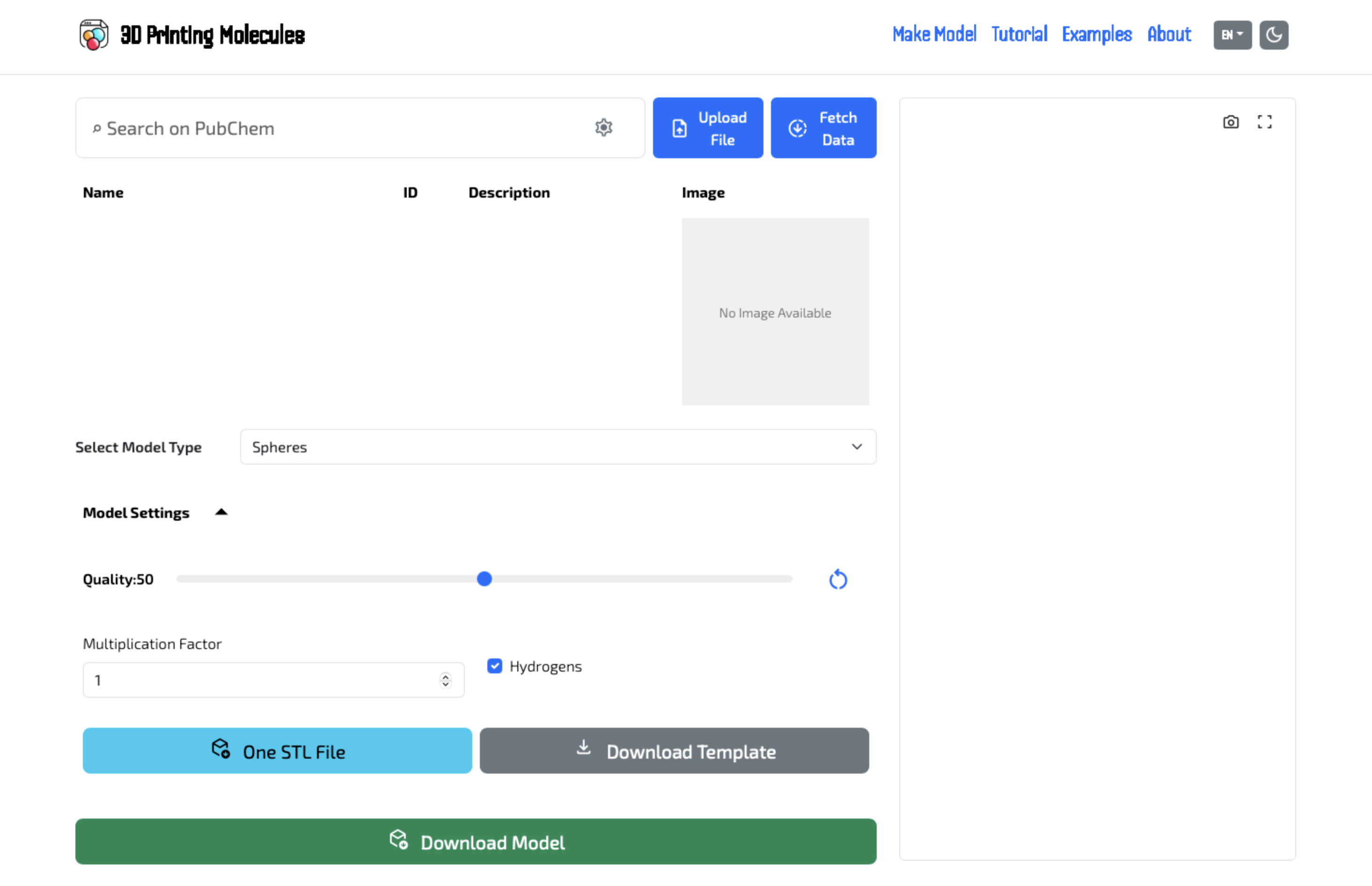
Fig. 2 : interface avec le menu déroulant des représentations
Étape 3 : choisir le type de représentation
Choisissez l’apparence la mieux adaptée à vos besoins, pour l’enseignement ou pour l’impression 3D.
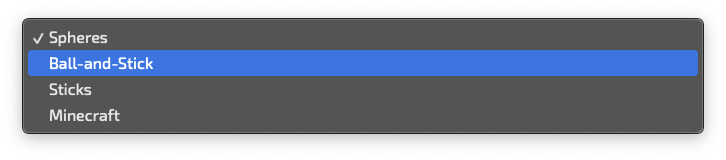
Fig. 3 : options du menu déroulant
- 3Choisir le type de modèle : sélectionnez l’apparence souhaitée (Spheres, Ball-and-Stick, Sticks, ou notre mode secret Minecraft).
Étape 4 : réglage des paramètres et export
Ajustez les détails et les proportions du modèle pour une impression optimale. Survolez les différentes options ci-dessous pour voir comment les paramètres modifient visuellement le résultat.
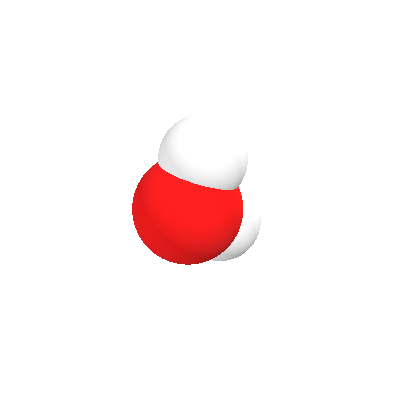
Qualité de maillage par défaut (Qualité : 50)
Réglage standard pour un modèle sphérique net et lisse.
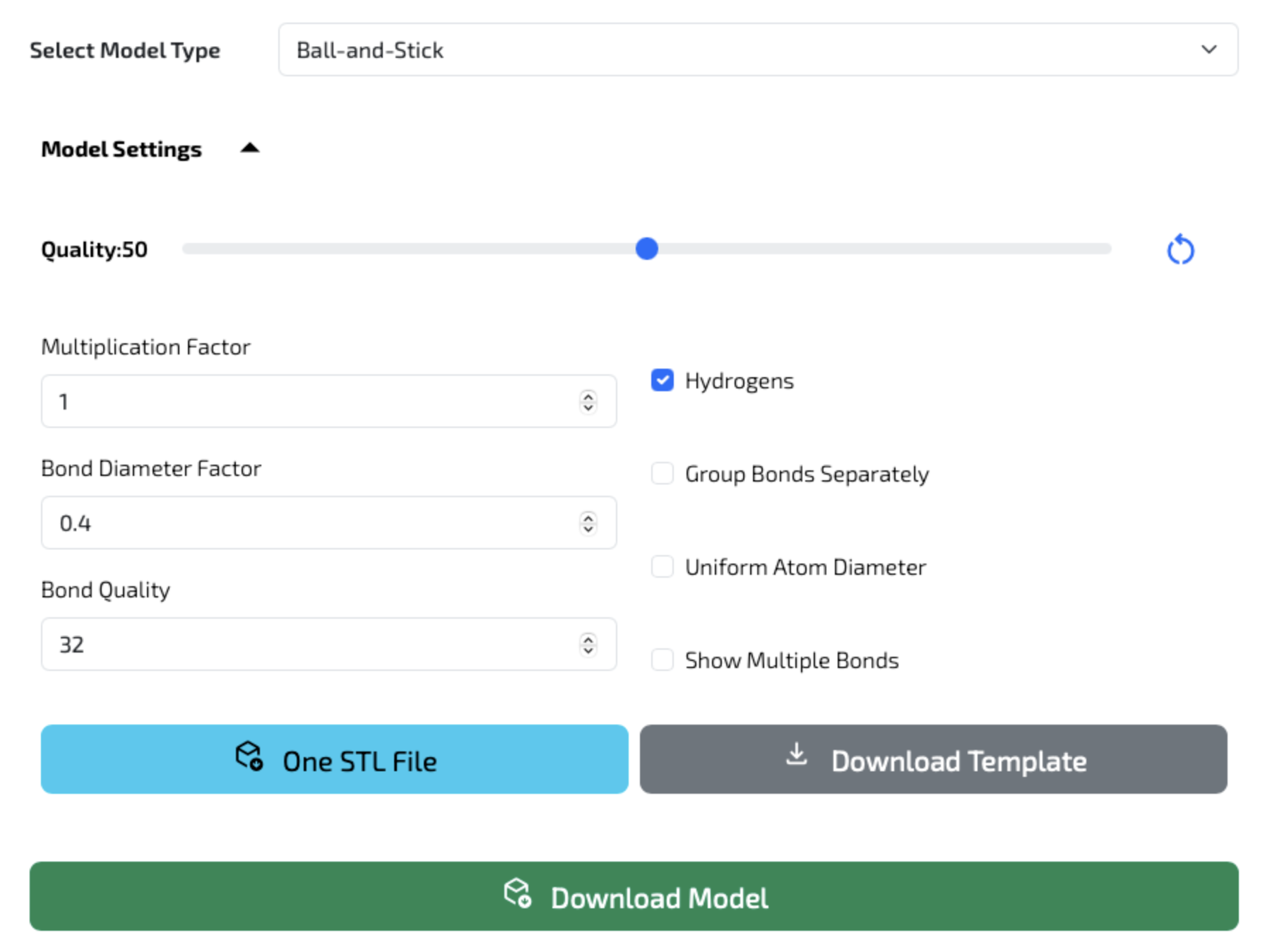
Fig. 4 : paramètres du modèle et options d’export
- 4Réglages du modèle : vous pouvez ici ajuster la qualité, la taille du modèle, le diamètre des liaisons ou l’affichage des hydrogènes.
- 5Options d’export : le bouton Télécharger le gabarit télécharge les données brutes
.sdfde la molécule. Le bouton bleu Un seul fichier STL exporte un modèle fusionné d’une seule couleur. - 6Export multicolore final : le bouton vert Télécharger le modèle vous permet de télécharger une archive
.zipcontenant les modèles séparés par atome, pour attribuer plus facilement les couleurs dans le trancheur.
Étape 5 : appliquer les modifications (Recharger)
L’image montre un modèle plus complexe (ATP). N’oubliez pas qu’après toute modification dans la section Réglages du modèle, l’aperçu ne se met pas à jour automatiquement.
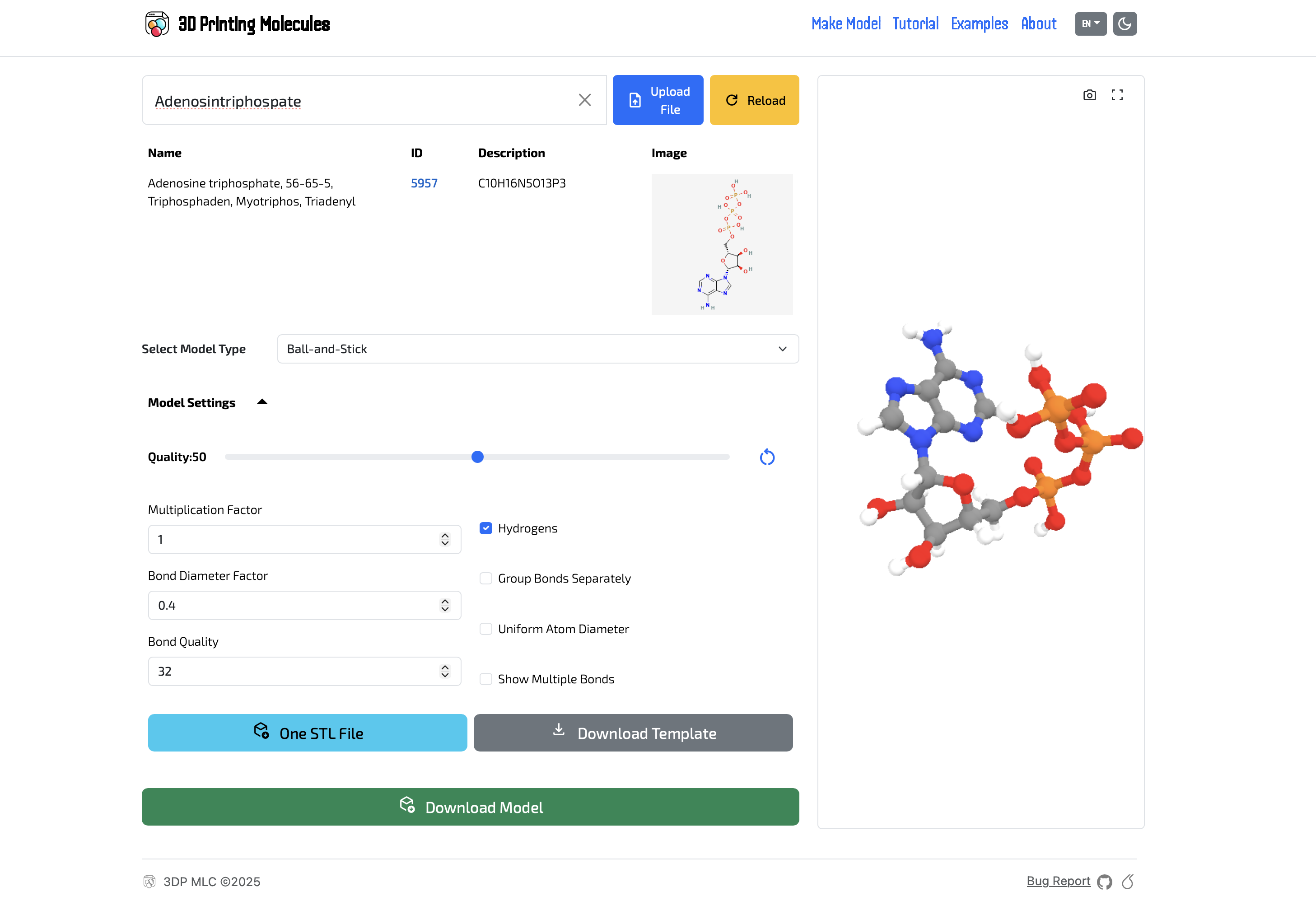
Fig. 5 : modèle de l’ATP et bouton jaune Recharger
- 7Bouton Recharger : chaque fois que vous modifiez les réglages, cliquez d’abord sur ce bouton jaune. Il applique les modifications à l’aperçu 3D.
Utilisation hors ligne et installation (PWA)
Vous pouvez installer Impression 3D de molécules comme une application sur votre ordinateur ou votre téléphone. Après une première visite avec une connexion Internet, l’application est enregistrée dans votre navigateur et continue de fonctionner sans connexion Internet – en classe, au laboratoire ou en déplacement.
- Installation sur un ordinateur (Chrome, Edge) : cliquez sur l’icône Installer l’application install_desktop dans la barre d’adresse (juste à côté de l’URL) et confirmez avec Installer. L’application s’ouvre alors dans sa propre fenêtre et apparaît dans le menu Démarrer / le Launchpad.
- Installation sur un téléphone : dans Safari (iPhone, iPad), touchez Partager ios_share → Sur l’écran d’accueil. Dans Chrome (Android), ouvrez le menu ⋮ → Installer l’application (ou Ajouter à l’écran d’accueil).
L’import de vos propres fichiers depuis le disque (.sdf, .mol, .pdb, .cif, ChemDraw .cdx/.cdxml ; les structures 2D sont converties en 3D par un calcul local), l’aperçu 3D et tous les types de représentation, la modification des paramètres du modèle, les articulations mobiles, la vérification d’étanchéité (manifold) et l’export en .3mf / .stl avec le bouton Télécharger le modèle. Le dessin de molécule de la recherche avancée fonctionne aussi – le modèle 3D est calculé localement (OpenBabel). Il faut pour cela que le module de calcul (~8 Mo) soit déjà enregistré sur votre appareil : dans le navigateur, ouvrez au moins une fois l’onglet Dessiner en étant en ligne ; l’application installée (PWA) le télécharge automatiquement lorsqu’elle est lancée en ligne.
La recherche et le téléchargement de structures depuis les catalogues en ligne – PubChem, PDB (y compris les ligands CCD), COD – ainsi que la conversion des SMILES via NIH CACTUS. Le bouton Trancher, qui ouvre le modèle directement dans un trancheur, nécessite lui aussi Internet.
.3mf via Télécharger le modèle et ouvrez-le manuellement dans votre trancheur.Comment importer dans le trancheur ?
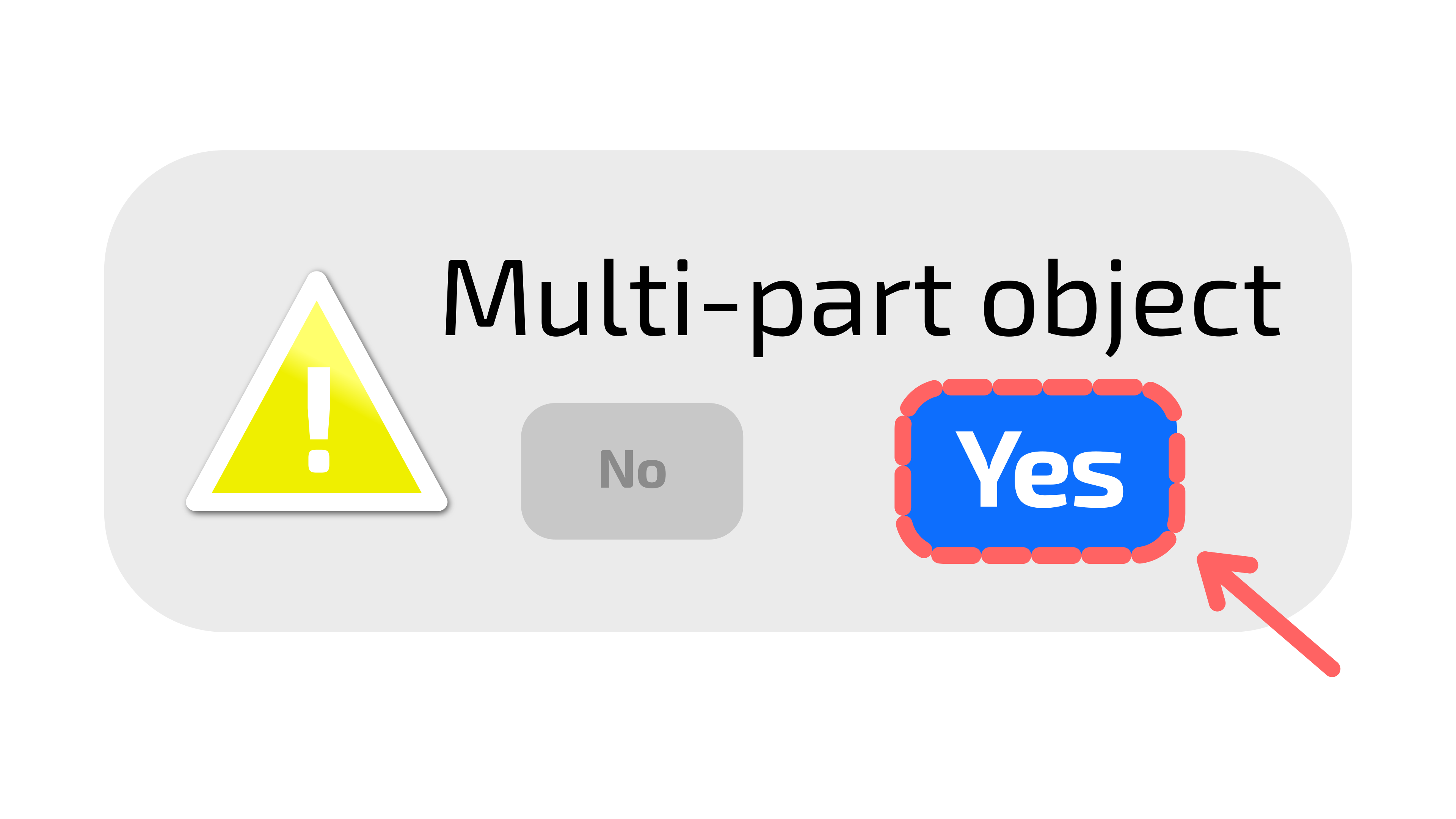
Pour imprimer une molécule en plusieurs couleurs, vérifiez que le trancheur affiche le message
« Multi-part object detected / Un objet en plusieurs parties a été détecté »,
puis confirmez en choisissant « OUI ».
Essayez nos modèles prêts à imprimer sur Printables et MakerWorld
Vous cherchez l’inspiration ou souhaitez imprimer directement des molécules populaires sans toucher aux réglages ? Découvrez notre collection de modèles 3D de molécules vérifiés et prêts à imprimer, directement sur Printables et MakerWorld.