
Como usar a Impressão 3D de Moléculas
Preparar um modelo de uma molécula para impressão 3D nunca foi tão fácil. Todo o processo pode ser resumido em três passos rápidos:
Passo 1: Selecionar uma molécula
Primeiro, indique ao programa que substância pretende modelar. Pode usar a importação automática ou carregar os seus próprios dados.
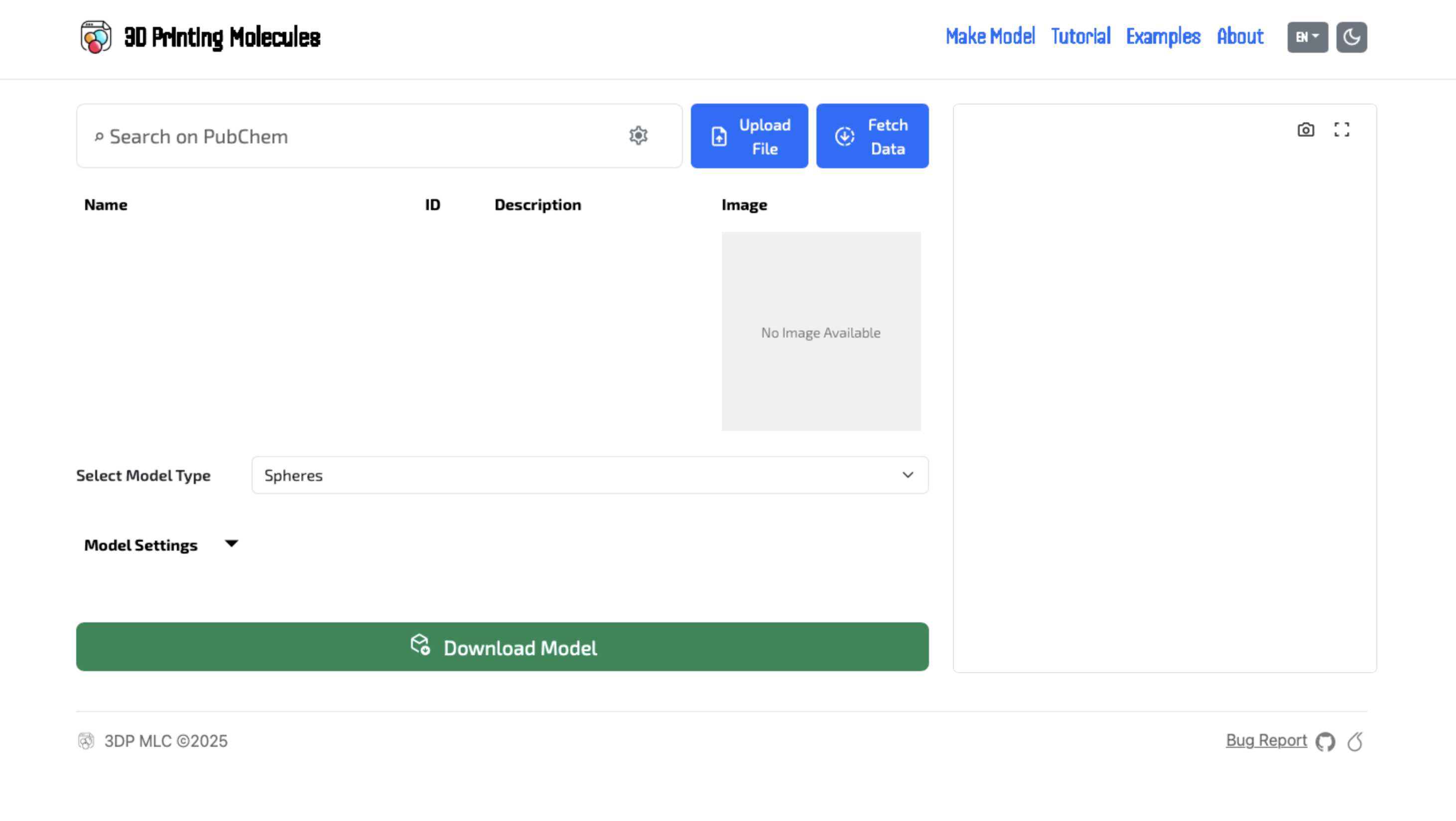
Fig. 1: Interface de pesquisa no PubChem
- 1Pesquisa: Introduza o nome da substância em inglês no campo "Pesquisar no PubChem" e prima Enter. Os dados são descarregados automaticamente da base de dados pública. Além de nomes, também pode introduzir um número CAS, um CID do PubChem, uma fórmula molecular (
H2O,CO2,H2SO4– maiúsculas e minúsculas não importam,h2so4ouH₂Otambém funcionam) ou SMILES (p. ex.,CC(=O)OC1=CC=CC=C1C(=O)O). Uma fórmula carrega o composto mais relevante; quando vários compostos partilham a mesma fórmula (isómeros), escolha o que pretende na Pesquisa avançada. - 2Dados próprios: Carregue um ficheiro
.sdf,.mol,.pdb,.cifou ChemDraw (.cdx,.cdxml) com o botão Carregar ficheiro, arraste-o para a janela ou cole-o com Ctrl+V. O modelo é carregado de imediato. As estruturas 2D (tipicamente exportadas do ChemDraw ou do Marvin, sem hidrogénios) são convertidas automaticamente para 3D e os hidrogénios são adicionados.
Pesquisa avançada e entradas específicas
Precisa de modelar um composto a partir de uma cadeia SMILES, uma macromolécula do Protein Data Bank, uma rede cristalina ou um cofator com um metal ligado? A aplicação suporta pesquisa avançada em várias bases de dados.
Exemplo: barra de pesquisa com prefixo e separadores no diálogo de Pesquisa avançada
- A Ícone da roda dentada (definições de pesquisa): Clique no botão da roda dentada settings no lado direito da barra de pesquisa principal para abrir a janela de Pesquisa avançada. Aqui pode alternar entre bases de dados através de separadores, usar filtros interativos (como a seleção de cadeia no PDB) ou experimentar moléculas de exemplo pré-configuradas.
- B Prefixos diretos no campo de pesquisa: Nem sequer precisa de abrir a janela – basta escrever um prefixo seguido de dois pontos diretamente na caixa de pesquisa principal. A aplicação deteta automaticamente o tipo de consulta e encaminha-a para o serviço correspondente. Fórmulas moleculares e SMILES são reconhecidos mesmo sem prefixo.
Introduza uma fórmula molecular no separador PubChem para listar todos os compostos com essa fórmula, ordenados por relevância – para C2H6O, por exemplo, tanto o etanol como o éter dimetílico – e escolha o correto. Com a opção Escolher um confórmero 3D assinalada, a aplicação oferece, em vez da estrutura predefinida, até 10 conformações espaciais que o PubChem calculou para o composto. Cada uma mostra a sua energia MMFF94 e, entre parênteses, a diferença em relação à mais estável. Útil para demonstrar a flexibilidade molecular ou imprimir várias conformações lado a lado. O confórmero é guardado no histórico de pesquisa e nas ligações partilhadas.
H2SO4, C2H6O (isómeros), Aspirin + Escolher um confórmero 3D. Sais e complexos metálicos muitas vezes não têm confórmeros 3D – a aplicação oferece então uma conversão 2D → 3D.Há três formas de trazer uma estrutura do ChemDraw: guardá-la como .cdx ou .cdxml e carregar o ficheiro; usar Edit → Copy As → MOL Text ou CDXML Text e colar com Ctrl+V em qualquer ponto da aplicação (fora de outros campos de texto); ou usar Copy As → SMILES e colar na caixa de pesquisa. Um ficheiro .mol do ChemDraw, Marvin, ChemSketch ou outro editor funciona da mesma forma. As estruturas desenhadas (2D) não têm coordenadas espaciais nem hidrogénios, por isso são convertidas automaticamente para 3D – online através do NIH CACTUS, offline localmente (OpenBabel). As abreviaturas de grupos (Ph, OMe…) são expandidas, e as cargas e a estereoquímica das ligações em cunha são preservadas.
Converte a notação química linear diretamente em coordenadas 3D através do NIH CACTUS CIR (com o PubChem 3D como alternativa). Ideal para compostos personalizados, sintéticos ou exóticos fora dos catálogos habituais. SMILES com ramificações, anéis ou ligações múltiplas (p. ex., o resultado de Copy As → SMILES do ChemDraw) são reconhecidos mesmo sem prefixo.
smiles: CC(=O)Oc1ccccc1C(=O)O (aspirina), smiles: C1CCCCC1 (ciclo-hexano), smiles: C12C3C4C1C5C2C3C45 (cubano)Obtém estruturas macromoleculares do Protein Data Bank (proteínas, enzimas, ADN, ARN). No diálogo de Pesquisa avançada, também pode especificar uma cadeia individual e incluir ou excluir as moléculas de água cristalográfica.
pdb: 1CRN (crambina), pdb: 1BNA (ADN-B), pdb: 1CRN:A (cadeia A)Descarrega ligandos e cofatores do PDB Chemical Component Dictionary. Perfeito para imprimir em 3D cofatores com metais complexados, corantes e fármacos ligados a macromoléculas.
ccd: HEM (heme), ccd: ATP, ccd: CLA (clorofila a)Consulta a Crystallography Open Database. Permite carregar redes cristalinas inorgânicas, sais e minerais por nome (pesquisa de texto integral), fórmula empírica ou ID COD numérico.
cod: 1506182, cod: CaCO3 (calcite), cod: quartz, cod: NaClEsboce uma fórmula de estrutura diretamente na área de desenho: escolha uma ligação (simples, dupla, tripla, ou em cunha/tracejada para a estereoquímica), um elemento (C, H, O, N, P, S, F, Cl, Br, I, B, Si, Se ou qualquer outro do menu Outros) ou um anel (benzeno, ciclo-hexano, ciclopentano; mais cicloalcanos e heterociclos, como a piridina ou o furano, em Mais anéis) e clique ou arraste. As ferramentas +/− definem as cargas dos átomos, e a fórmula e o SMILES do desenho são mostrados em tempo real por baixo da área de desenho. Clicar num átomo existente com um elemento altera-o; clicar num espaço vazio adiciona um novo átomo. O botão Gerar modelo 3D calcula então as coordenadas 3D, incluindo os hidrogénios.
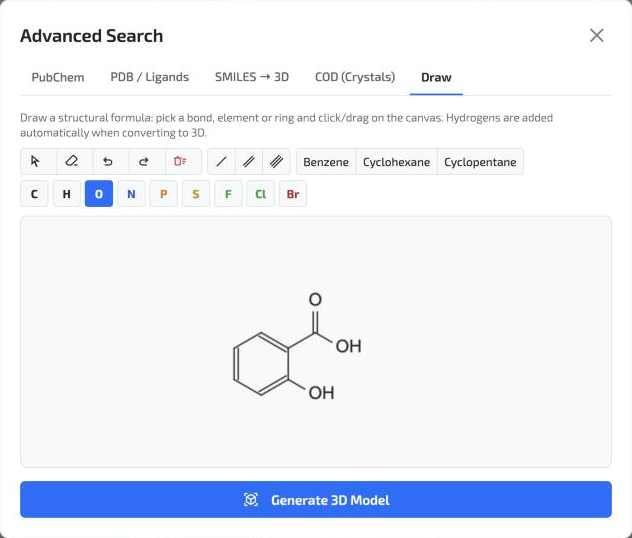
Exemplo: ácido salicílico esboçado no separador Desenhar
Passo 2: Interface de visualização
Depois de carregados os dados, as definições do modelo ficam disponíveis. O primeiro passo é selecionar a representação da molécula.
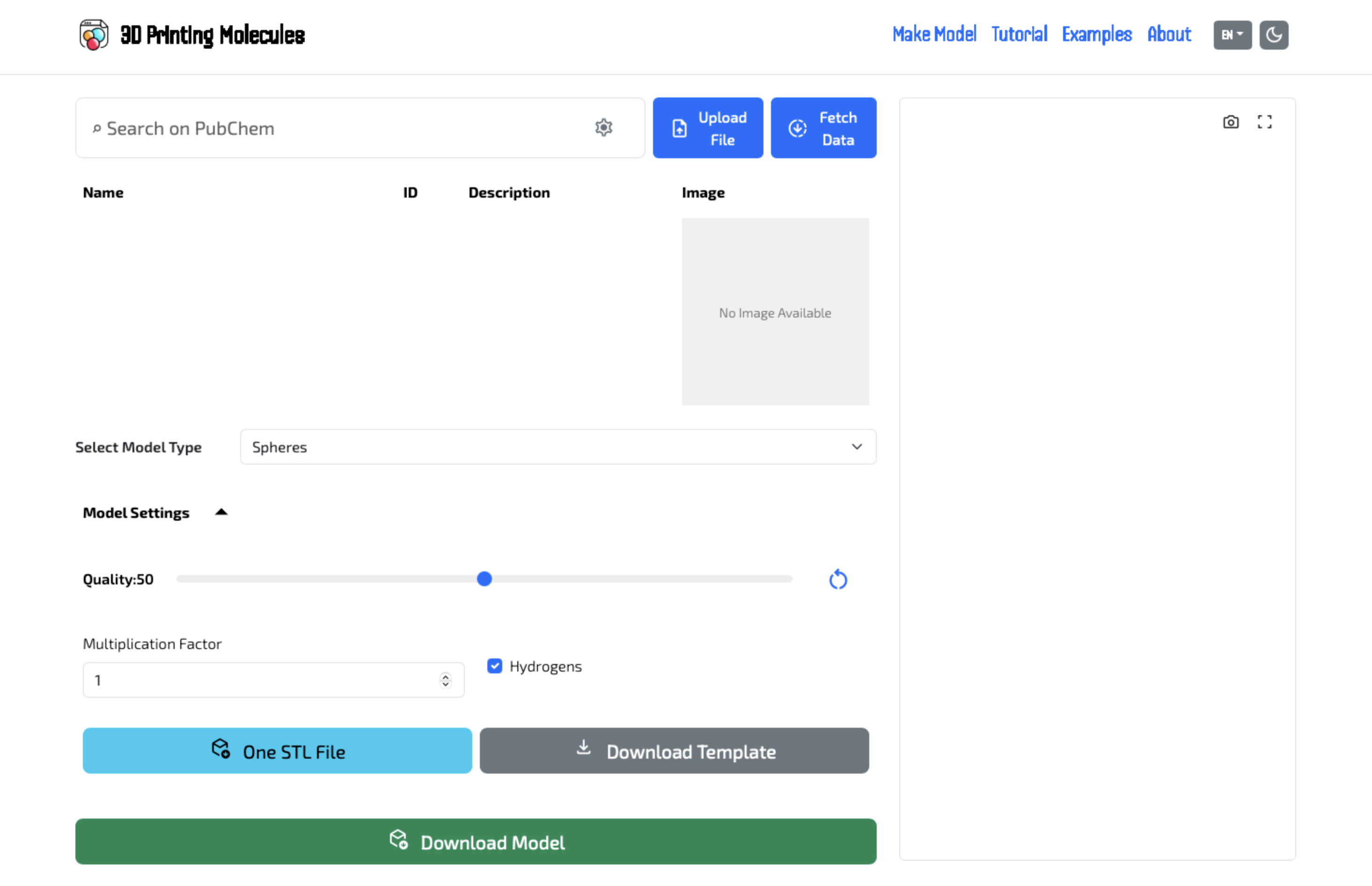
Fig. 2: Interface com o menu pendente de representação
Passo 3: Escolher o tipo de representação
Escolha o aspeto que melhor se adapta às suas necessidades de ensino ou de impressão 3D.
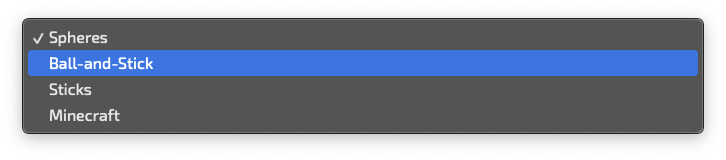
Fig. 3: Opções do menu pendente
- 3Selecionar tipo de modelo: Selecione o aspeto pretendido (Spheres, Ball-and-Stick, Sticks ou o nosso modo secreto Minecraft).
Passo 4: Definição de parâmetros e exportação
Ajuste os detalhes e as proporções do modelo para uma impressão ideal. Passe o cursor sobre as opções abaixo para ver como os parâmetros alteram visualmente o resultado.
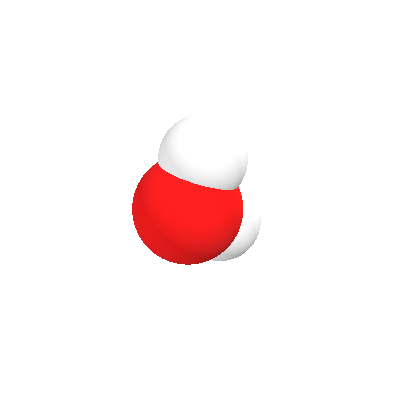
Qualidade de malha predefinida (Qualidade: 50)
Definição padrão para um modelo esférico bonito e suave.
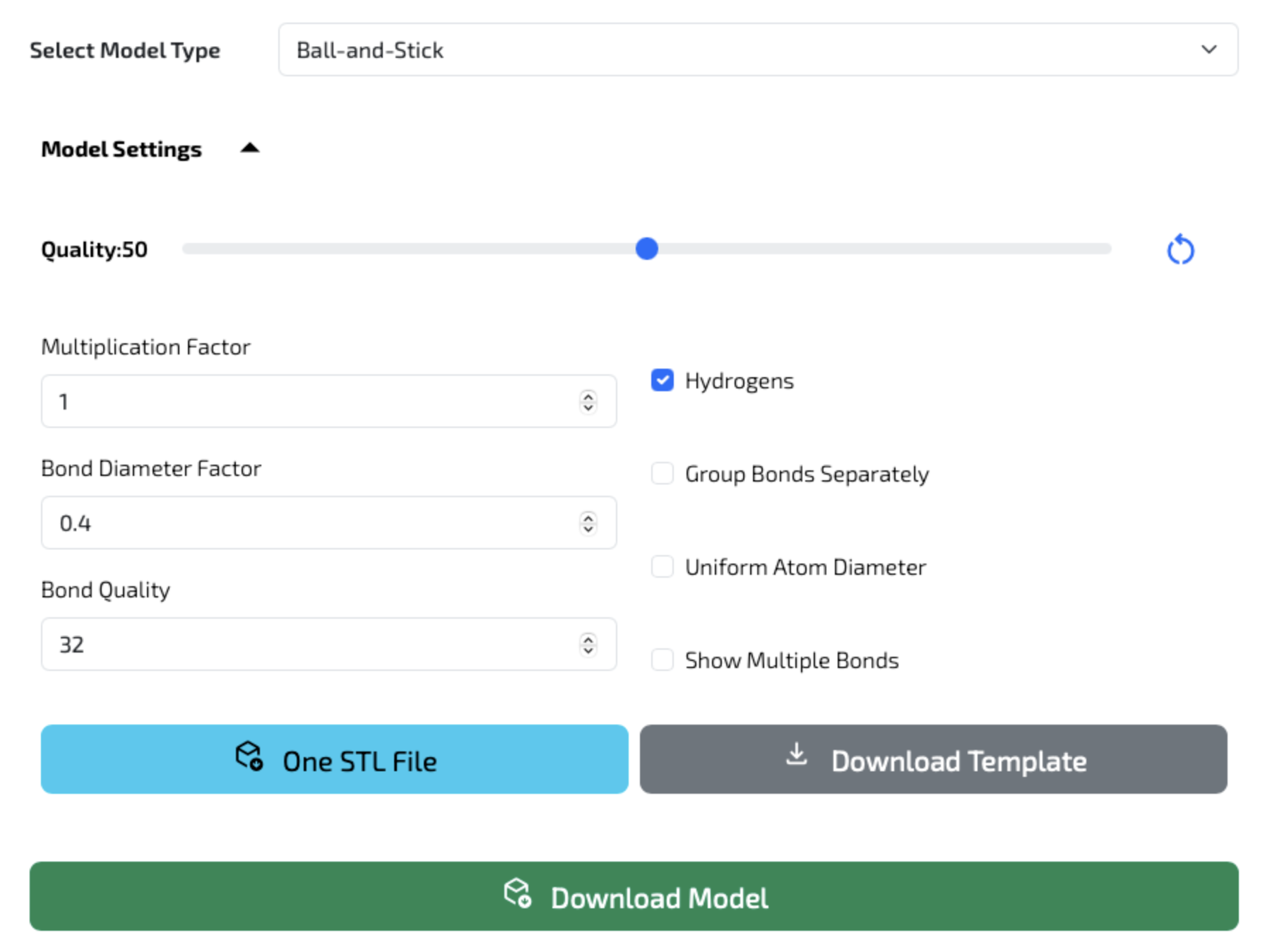
Fig. 4: Parâmetros do modelo e opções de exportação
- 4Definições do modelo: Aqui pode ajustar a qualidade, o tamanho do modelo, o diâmetro das ligações ou a visualização dos hidrogénios.
- 5Opções de exportação: O botão Descarregar modelo base descarrega os dados
.sdfem bruto da molécula. O botão azul Um único ficheiro STL exporta um modelo unido de uma só cor. - 6Exportação multicolor final: Com o botão verde Descarregar modelo, descarrega um arquivo
.zipcom os modelos separados por átomos, para facilitar a atribuição de cores no slicer.
Passo 5: Aplicar alterações (Recarregar)
A imagem mostra um modelo mais complexo (ATP). Lembre-se de que, após qualquer ajuste na secção Definições do modelo, a pré-visualização não é atualizada automaticamente.
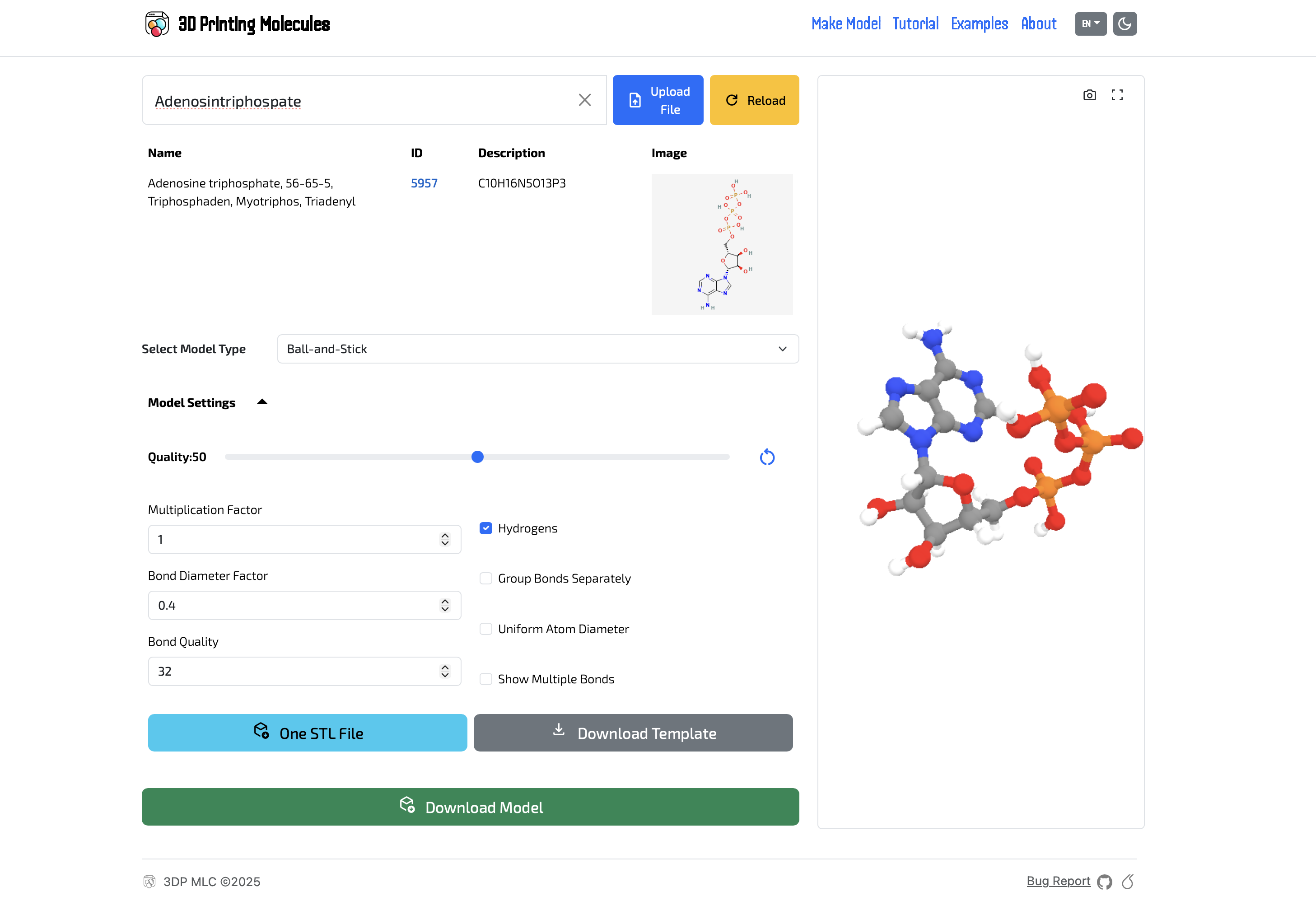
Fig. 5: Modelo de ATP e o botão amarelo Recarregar
- 7Botão Recarregar: Sempre que ajustar as definições, clique primeiro neste botão amarelo. Assim, as alterações são aplicadas à pré-visualização 3D.
Utilização offline e instalação da PWA
Pode instalar a Impressão 3D de Moléculas como aplicação no seu computador ou telemóvel. Após a primeira visita com ligação à Internet, a aplicação fica guardada no navegador e continua a funcionar sem ligação à Internet – na sala de aula, no laboratório ou em viagem.
- Instalar num computador (Chrome, Edge): Clique no ícone Instalar aplicação install_desktop na barra de endereço (mesmo ao lado do URL) e confirme Instalar. A aplicação abre então numa janela própria e aparece no menu Iniciar / Launchpad.
- Instalar num telemóvel: No Safari (iPhone, iPad), toque em Partilhar ios_share → Adicionar ao ecrã principal. No Chrome (Android), abra o menu ⋮ → Instalar aplicação (ou Adicionar ao ecrã principal).
Carregar os seus próprios ficheiros a partir do disco (.sdf, .mol, .pdb, .cif, ChemDraw .cdx/.cdxml; as estruturas 2D são convertidas para 3D por cálculo local), a pré-visualização 3D e todos os tipos de representação, a edição dos parâmetros do modelo, as articulações móveis, a verificação de estanquidade (manifold) e a exportação para .3mf / .stl com o botão Descarregar modelo. Desenhar uma molécula na Pesquisa avançada também funciona – o modelo 3D é calculado localmente (OpenBabel). Para isso, o módulo de cálculo (~8 MB) tem de estar já guardado no seu dispositivo: no navegador, abra o separador Desenhar pelo menos uma vez enquanto estiver online; a aplicação instalada (PWA) descarrega-o automaticamente quando é iniciada online.
Pesquisar e descarregar estruturas de catálogos online – PubChem, PDB (incluindo ligandos CCD), COD – e a conversão de SMILES através do NIH CACTUS. O botão Fatiar, que abre o modelo diretamente num slicer, também precisa de Internet.
.3mf através de Descarregar modelo e abra-o manualmente no seu slicer.Como importar para o slicer?
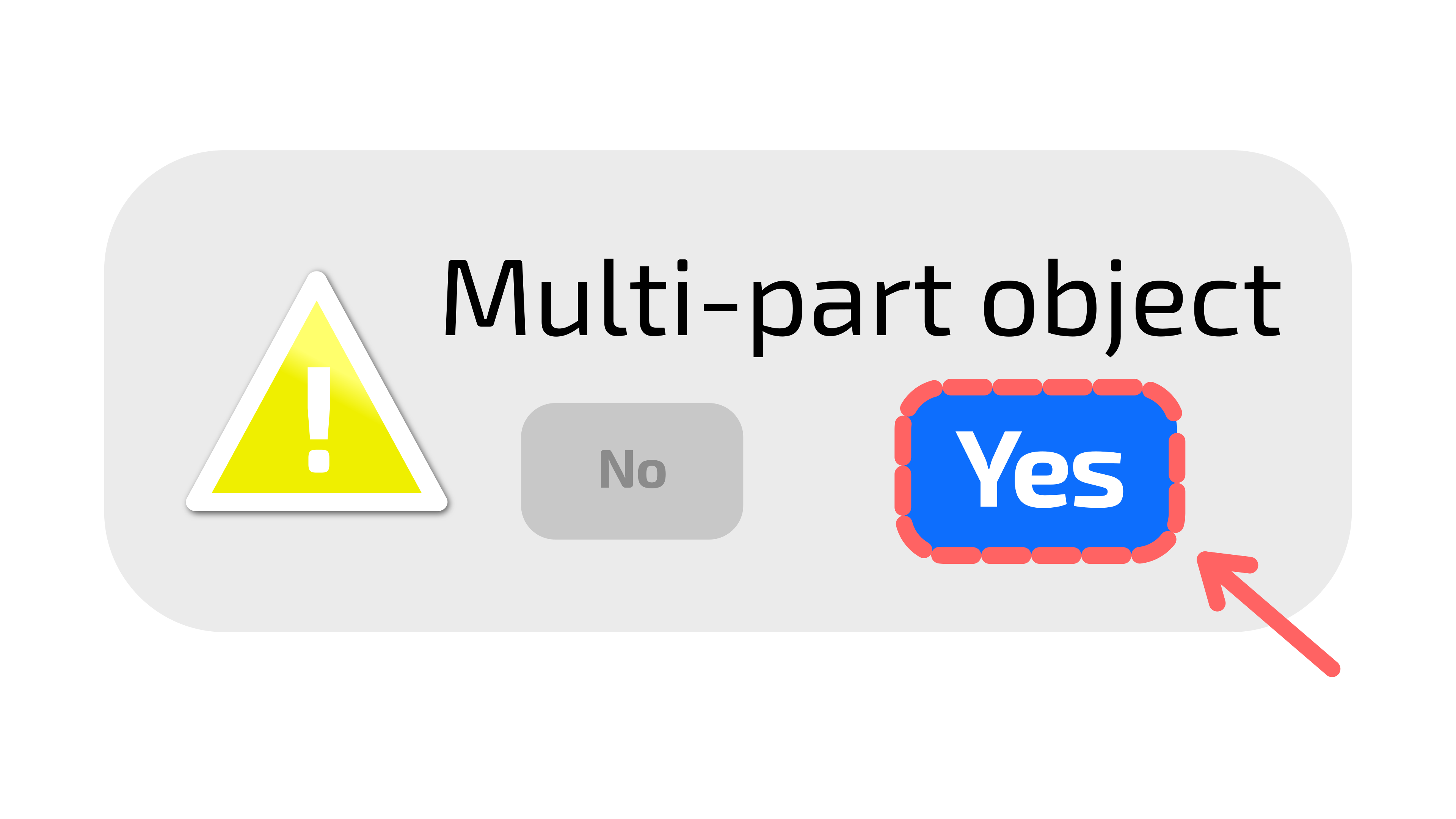
Para imprimir moléculas a várias cores, certifique-se de que o slicer mostra a mensagem
‘Multi-part object detected / An object with multiple parts was detected’ (foi detetado um objeto com várias peças),
e confirme selecionando ‘YES’ (Sim).
Experimente modelos prontos a imprimir no Printables e no MakerWorld
Procura inspiração ou quer imprimir moléculas populares diretamente, sem ajustar definições? Explore a nossa coleção de modelos 3D de moléculas verificados e prontos a imprimir, diretamente no Printables e no MakerWorld.