
「分子の3Dプリント」の使い方
分子模型を3Dプリント用に準備するのは、これまでになく簡単です。全体の流れは、次の3つの簡単なステップにまとめられます。
ステップ1:分子を選ぶ
まず、どの物質をモデル化するかをプログラムに指定します。自動インポートを使うことも、ご自身のデータをアップロードすることもできます。
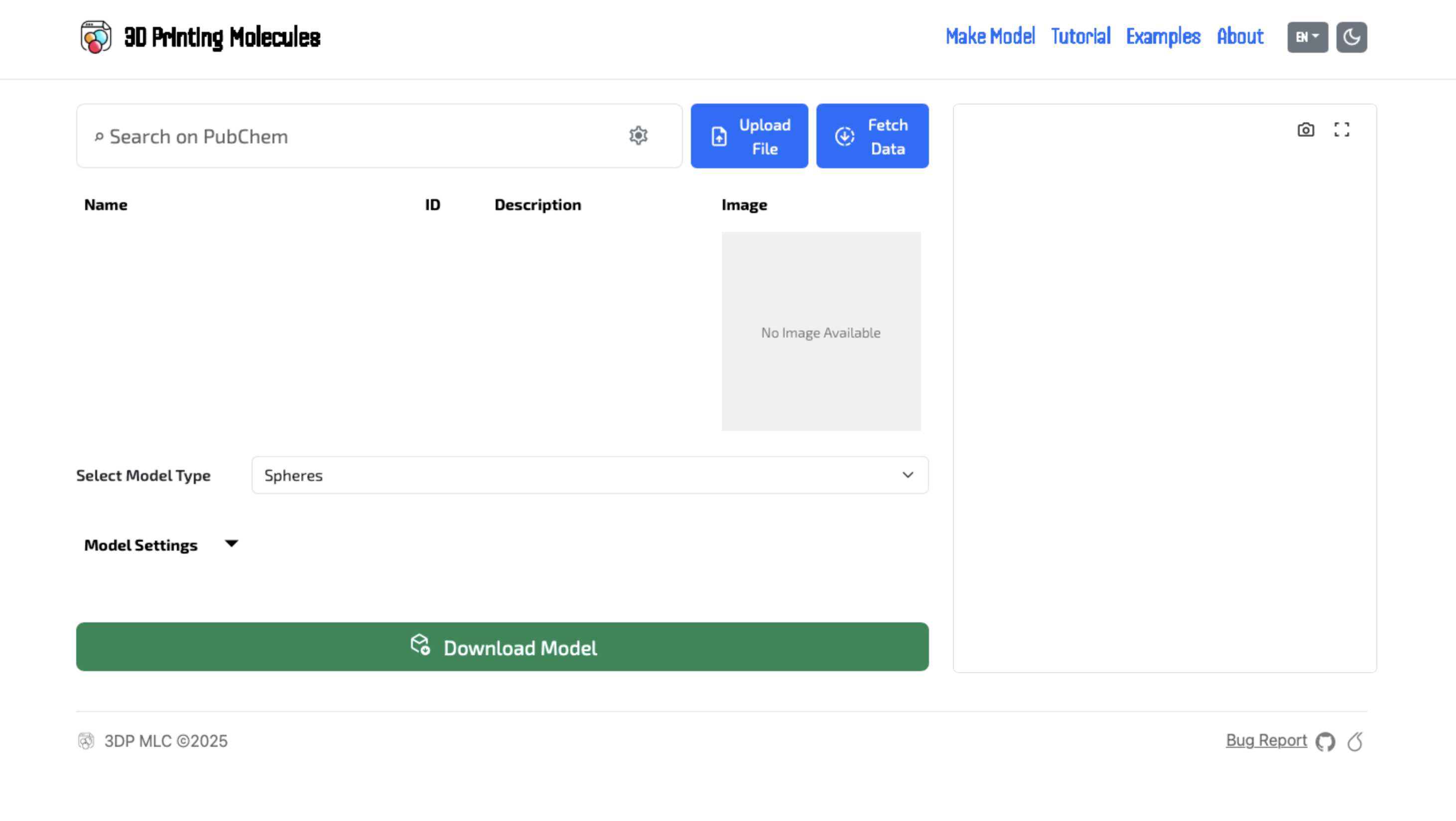
図1:PubChem の検索画面
- 1検索:「PubChem で検索」欄に物質の英語名(例:
Aspirin、Caffeine)を入力して Enter キーを押します。PubChem は日本語名に対応していないため、名前は英語で入力してください。データは公開データベースから自動的にダウンロードされます。名前のほかに、CAS 番号、PubChem CID、分子式(H2O、CO2、H2SO4– 大文字・小文字は区別されず、h2so4やH₂Oも使えます)、または SMILES(例:CC(=O)OC1=CC=CC=C1C(=O)O)も入力できます。分子式を入力すると最も関連度の高い化合物が読み込まれます。同じ分子式を持つ化合物が複数ある場合(異性体)は、詳細検索で目的のものを選んでください。 - 2独自のデータ:
.sdf、.mol、.pdb、.cif、または ChemDraw(.cdx、.cdxml)のファイルを、アップロードボタンでアップロードするか、ウィンドウにドラッグするか、Ctrl+V で貼り付けます。モデルはすぐに読み込まれます。2D構造(通常は ChemDraw や Marvin から水素なしで出力されたもの)は自動的に3Dに変換され、水素が付加されます。
詳細検索と特殊な入力
SMILES 文字列からの化合物、Protein Data Bank の生体高分子、結晶格子、金属が結合した補因子などをモデル化したいときは、複数のデータベースに対応した詳細検索をご利用ください。
例:プレフィックス付きの検索バーと、詳細検索ダイアログのタブ
- A 歯車アイコン(検索設定): メイン検索バー右側の歯車ボタン settings をクリックすると、詳細検索のポップアップが開きます。タブでデータベースを切り替えたり、対話的なフィルター(PDB の鎖の選択など)を使ったり、あらかじめ用意された例の分子を試したりできます。
- B 検索欄での直接プレフィックス: ポップアップを開かなくても、メイン検索欄にプレフィックスとコロンを続けて入力するだけで検索できます。アプリがクエリの種類を自動的に判別し、対応するサービスに振り分けます。分子式と SMILES はプレフィックスなしでも認識されます。
PubChem タブに分子式を入力すると、その分子式を持つすべての化合物が関連度順に一覧表示されます(例えば C2H6O ならエタノールとジメチルエーテルの両方)。その中から目的のものを選んでください。3D配座を選択にチェックを入れると、初期構造の代わりに、PubChem がその化合物について計算した最大10個の立体配座が表示されます。それぞれに MMFF94 エネルギーと、括弧内に最も安定な配座との差が示されます。分子の柔軟性を示したり、複数の配座を並べて印刷したりするのに便利です。選んだ配座は検索履歴と共有リンクにも保存されます。
H2SO4、C2H6O(異性体)、Aspirin + 3D配座を選択。塩や金属錯体には3D配座がないことが多く、その場合アプリは 2D → 3D 変換を提案します。ChemDraw から構造を取り込む方法は3つあります。.cdx または .cdxml として保存してファイルをアップロードする方法、Edit → Copy As → MOL Text または CDXML Text(編集 → 形式を指定してコピー)を使い、アプリ内の任意の場所(他のテキスト欄以外)で Ctrl+V で貼り付ける方法、そして Copy As → SMILES を使って検索欄に貼り付ける方法です。ChemDraw、Marvin、ChemSketch などのエディターで作成した .mol ファイルも同様に使えます。描画した(2D)構造には空間座標や水素がないため、自動的に3Dに変換されます。オンラインでは NIH CACTUS、オフラインではローカル(OpenBabel)で処理されます。官能基の略記(Ph、OMe…)は展開され、電荷やくさび形結合による立体化学は保持されます。
NIH CACTUS CIR を使って、線形の化学表記を直接3D座標に変換します(PubChem 3D による代替あり)。標準的なカタログにない独自の化合物、合成化合物、珍しい化合物に最適です。分岐、環、多重結合を含む SMILES(例:ChemDraw の Copy As → SMILES の出力)は、プレフィックスなしでも認識されます。
smiles: CC(=O)Oc1ccccc1C(=O)O(アスピリン)、smiles: C1CCCCC1(シクロヘキサン)、smiles: C12C3C4C1C5C2C3C45(キュバン)Protein Data Bank から生体高分子の構造(タンパク質、酵素、DNA、RNA)を取得します。詳細検索ダイアログでは、個別の鎖を指定したり、結晶水分子の表示を切り替えたりすることもできます。
pdb: 1CRN(クランビン)、pdb: 1BNA(B-DNA)、pdb: 1CRN:A(A 鎖)PDB Chemical Component Dictionary からリガンドや補因子をダウンロードします。金属を含む補因子、色素、生体高分子に結合した薬物の3Dプリントに最適です。
ccd: HEM(ヘム)、ccd: ATP、ccd: CLA(クロロフィル a)Crystallography Open Database を検索します。無機結晶格子、塩、鉱物を、英語の名称による全文検索、組成式、または数値の COD ID で読み込めます。
cod: 1506182、cod: CaCO3(方解石)、cod: quartz(石英)、cod: NaClキャンバス上で直接構造式を描けます。結合(単結合、二重結合、三重結合、立体化学用のくさび形/破線くさび形結合)、元素(C、H、O、N、P、S、F、Cl、Br、I、B、Si、Se、またはその他メニューの任意の元素)、環(ベンゼン、シクロヘキサン、シクロペンタン。その他の環にはさらに多くのシクロアルカンや、ピリジン、フランなどの複素環があります)を選び、クリックまたはドラッグします。+/− ツールで原子の電荷を設定でき、描いた構造の分子式と SMILES がキャンバスの下にリアルタイムで表示されます。元素を選んだ状態で既存の原子をクリックするとその原子が変更され、空いている場所をクリックすると新しい原子が追加されます。最後に3Dモデルを生成ボタンを押すと、水素を含む3D座標が計算されます。
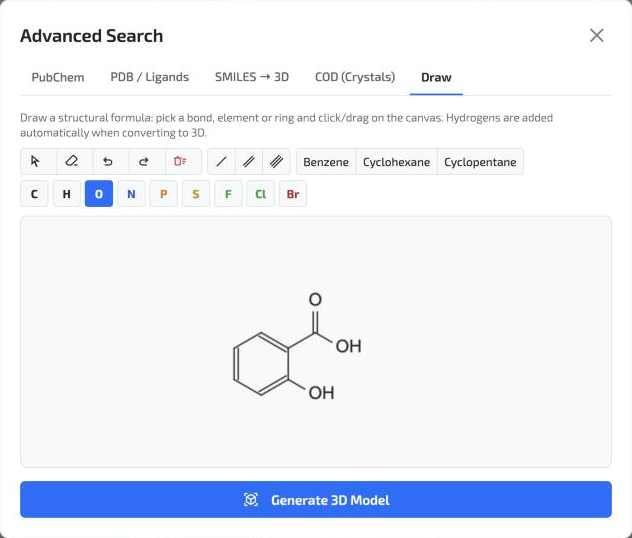
例:描画タブで描いたサリチル酸
ステップ2:表示画面
データを読み込むと、モデル設定が使えるようになります。最初に分子の表示方法を選びます。
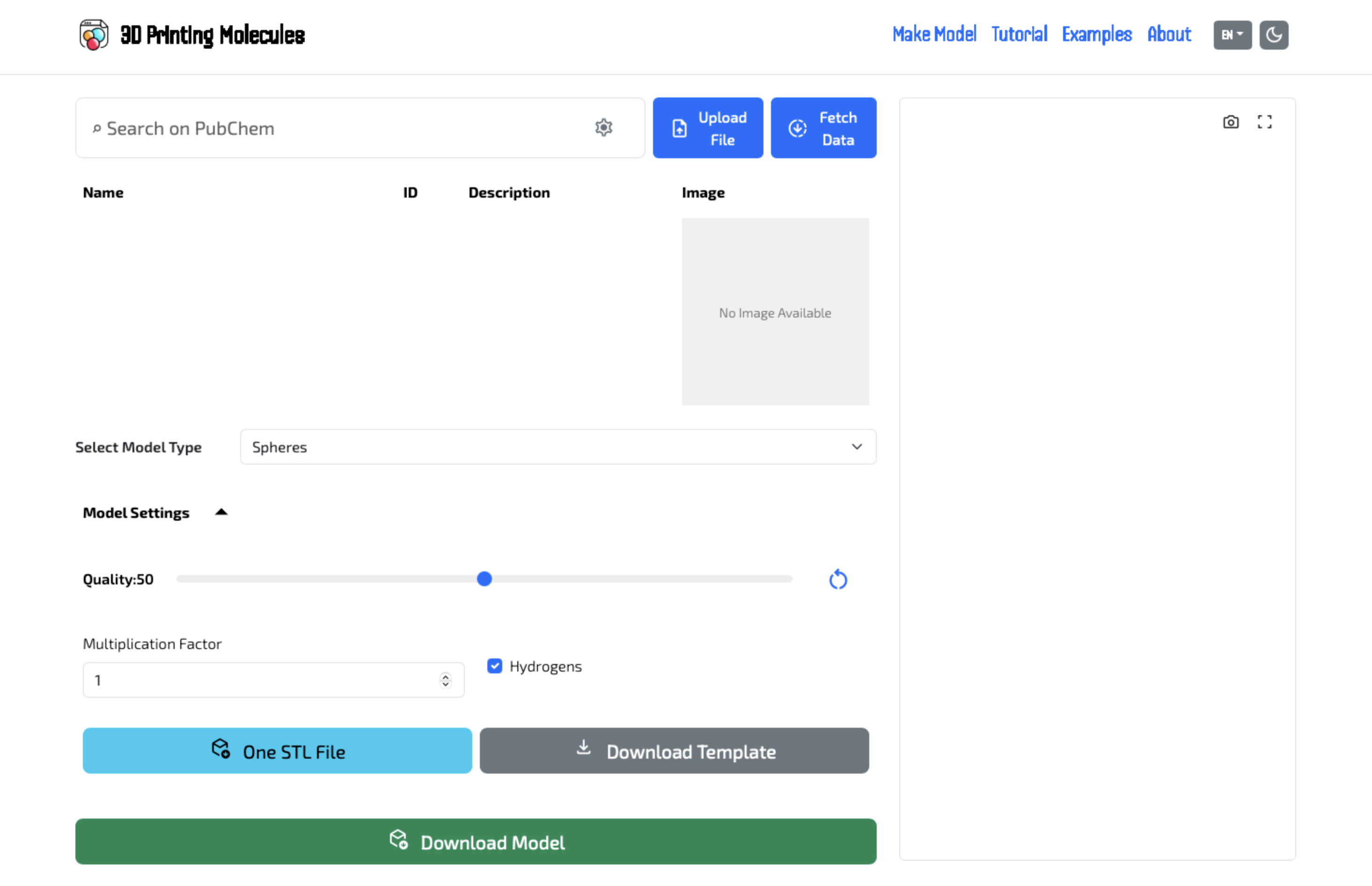
図2:表示方法のドロップダウンメニューを開いた画面
ステップ3:表示方法を選ぶ
教育や3Dプリントの目的に最も合った見た目を選んでください。
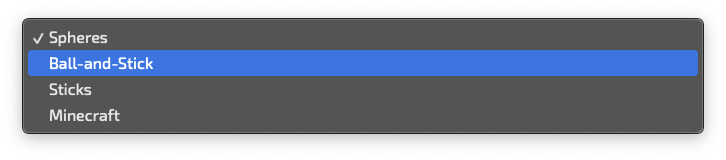
図3:ドロップダウンメニューの選択肢
- 3モデルの種類を選択:目的の見た目を選びます(Spheres=空間充填モデル、Ball-and-Stick=球棒モデル、Sticks=棒モデル、または隠しモードの Minecraft)。
ステップ4:パラメーター設定と出力
最適な印刷結果が得られるよう、モデルの細部や比率を調整します。下の各オプションにマウスを重ねると、パラメーターによって結果がどう変わるかを確認できます。
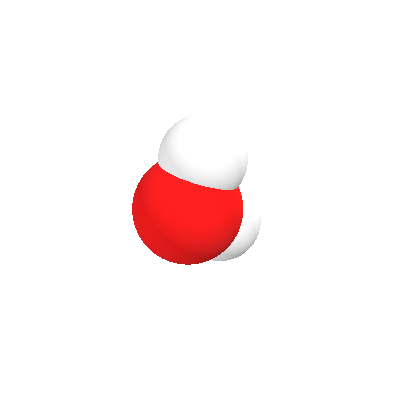
標準のメッシュ品質(品質:50)
なめらかできれいな球体モデルになる標準設定です。
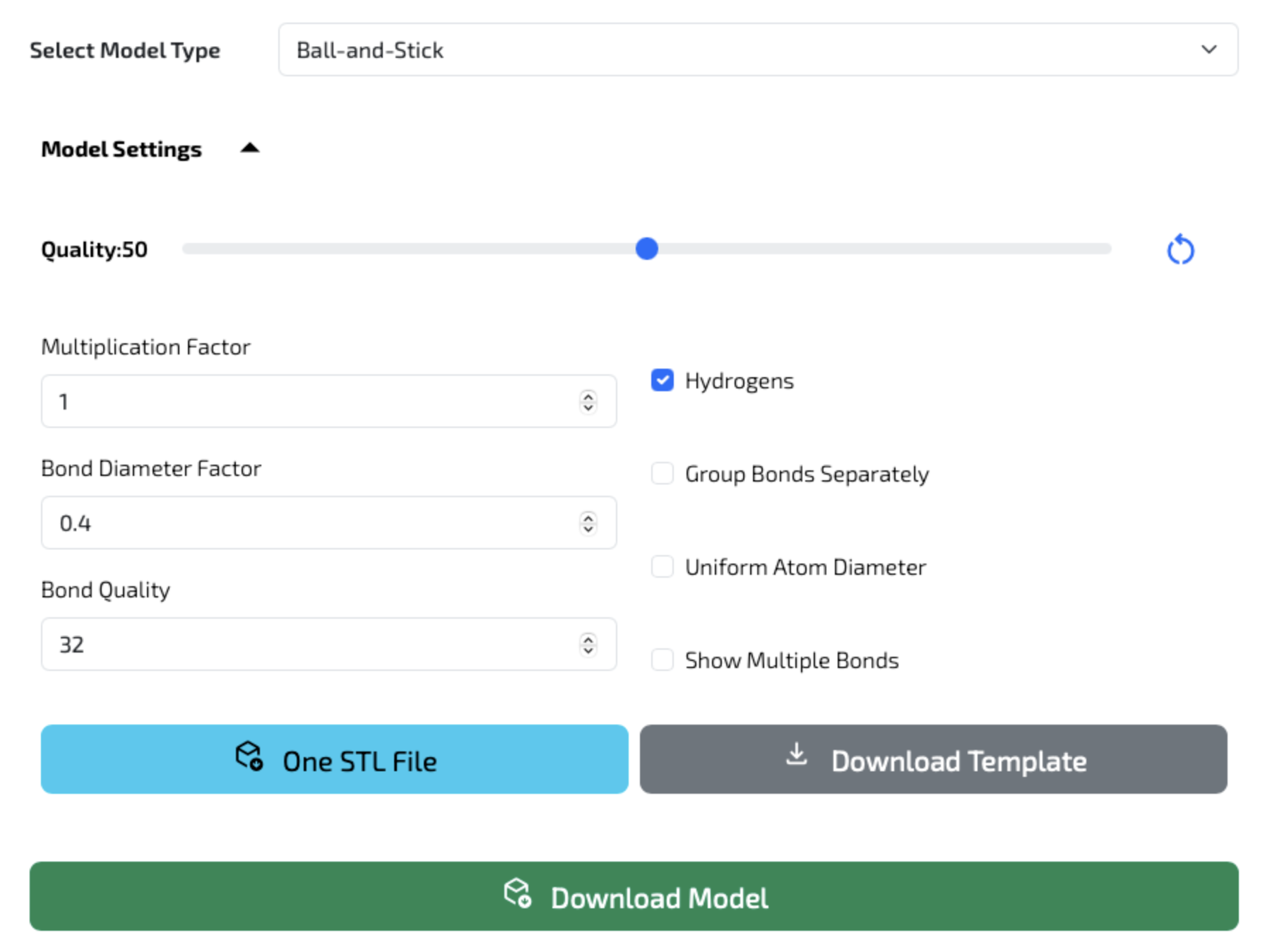
図4:モデルのパラメーターと出力オプション
- 4モデル設定:品質、モデルのサイズ、結合の太さ、水素の表示などを調整できます。
- 5出力オプション:テンプレートをダウンロードボタンでは、分子の元データ(
.sdf)をダウンロードします。青いSTL ファイル1つボタンでは、1つに結合した単色モデルを出力します。 - 6最終的なマルチカラー出力:緑色のモデルをダウンロードボタンを使うと、原子ごとに分割されたモデルを含む
.zipアーカイブをダウンロードできます。スライサーでの色の割り当てが簡単になります。
ステップ5:変更を適用する(再読み込み)
図はより複雑なモデル(ATP)の例です。モデル設定で何かを調整しても、プレビューは自動的には更新されないことにご注意ください。
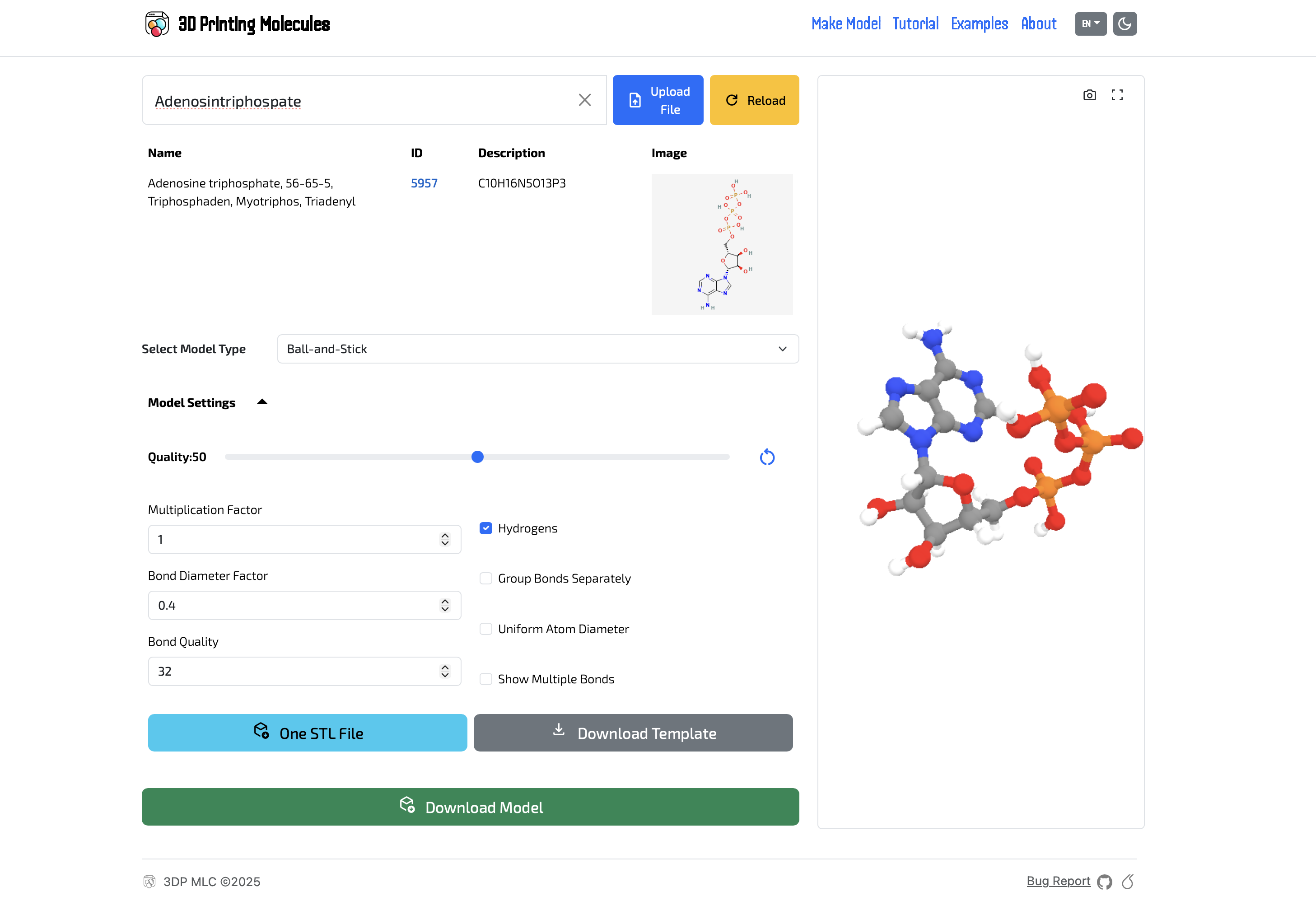
図5:ATP モデルと黄色の再読み込みボタン
- 7再読み込みボタン:設定を変更したら、必ず最初にこの黄色のボタンをクリックしてください。変更が3Dプレビューに反映されます。
オフラインでの利用と PWA のインストール
「分子の3Dプリント」は、パソコンやスマートフォンにアプリとしてインストールできます。インターネットに接続した状態で一度アクセスすると、アプリがブラウザに保存され、教室や研究室、外出先などでインターネットに接続していなくても使い続けられます。
- パソコンへのインストール(Chrome、Edge): アドレスバー(URL のすぐ右)にあるアプリをインストールアイコン install_desktop をクリックし、インストールで確定します。アプリは専用のウィンドウで開き、スタートメニュー/Launchpad に表示されます。
- スマートフォンへのインストール: Safari(iPhone、iPad)では、共有 ios_share → ホーム画面に追加をタップします。Chrome(Android)では、⋮ メニュー → アプリをインストール(またはホーム画面に追加)を選びます。
ディスクからの独自ファイルのアップロード(.sdf、.mol、.pdb、.cif、ChemDraw .cdx/.cdxml。2D構造はローカルでの計算により3Dに変換されます)、3Dプレビューとすべての表示方法、モデルのパラメーター編集、可動ジョイント、水密性(マニフォールド)チェック、モデルをダウンロードボタンによる .3mf / .stl への出力。詳細検索の分子を描画も使えます(3Dモデルはローカルで計算されます、OpenBabel)。ただし、計算モジュール(約 8 MB)がすでに端末に保存されている必要があります。ブラウザでは、オンラインのときに描画タブを少なくとも一度開いてください。インストール版アプリ(PWA)では、オンラインで起動したときに自動的にダウンロードされます。
オンラインカタログ(PubChem、PDB(CCD リガンドを含む)、COD)での構造の検索とダウンロード、および NIH CACTUS による SMILES の変換。モデルをスライサーで直接開くスライスボタンにもインターネット接続が必要です。
.3mf として保存し、スライサーで手動で開いてください。スライサーへのインポート方法
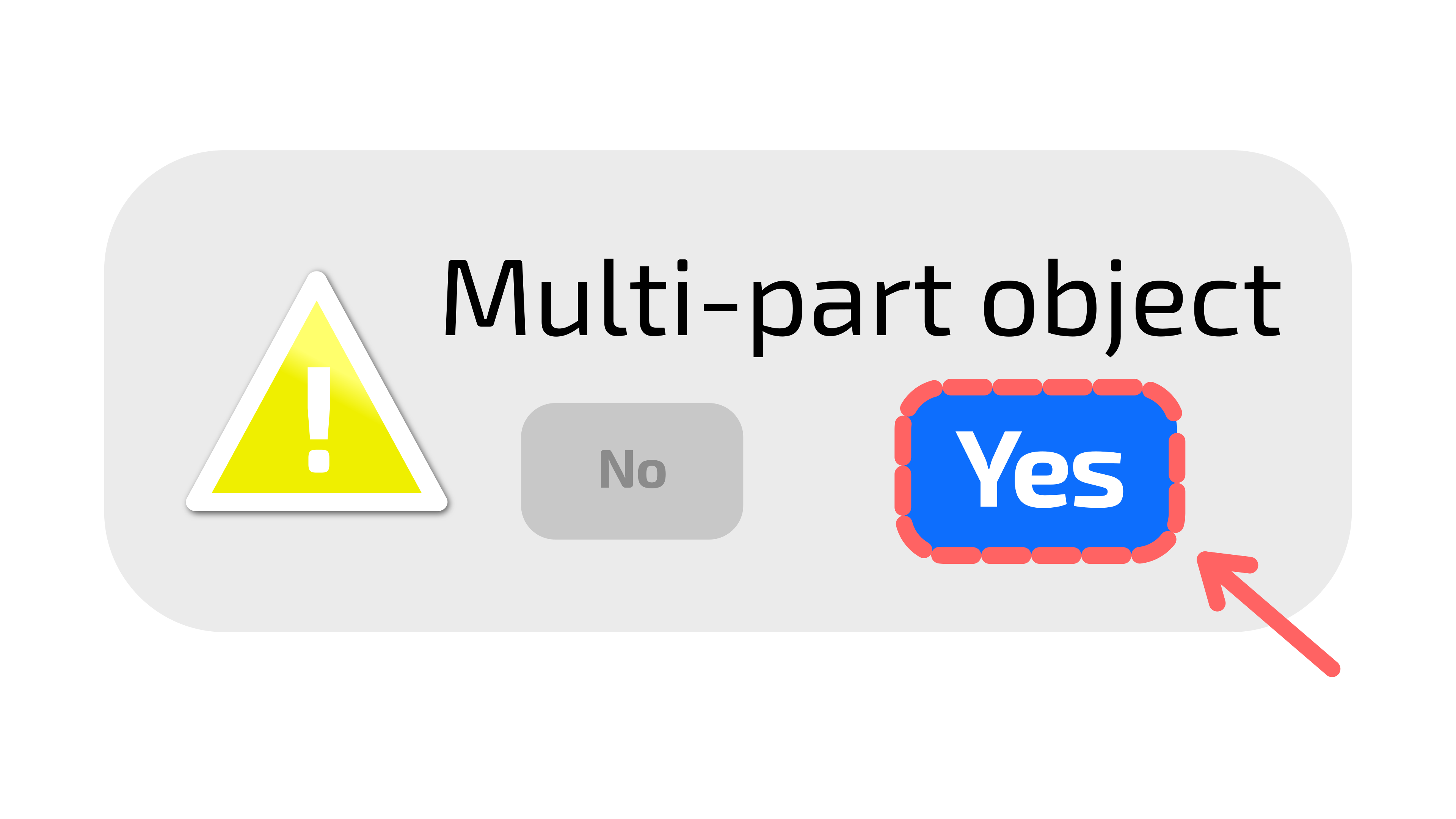
分子をマルチカラーで印刷するには、スライサーに次のメッセージが表示されることを確認してください。
「Multi-part object detected / An object with multiple parts was detected」(複数のパーツからなるオブジェクトを検出しました)
表示されたら「YES」を選んで確定します。
Printables と MakerWorld ですぐに印刷できるモデルを試す
アイデアを探している方や、設定を調整せずに人気の分子をすぐに印刷したい方は、Printables と MakerWorld で公開している、検証済みですぐに印刷できる分子3Dモデルのコレクションをご覧ください。