
Cómo usar Impresión 3D de moléculas
Preparar un modelo de una molécula para la impresión 3D nunca ha sido tan fácil. Todo el proceso se resume en tres pasos rápidos:
Paso 1: Selecciona una molécula
Primero, indica al programa qué sustancia quieres modelar. Puedes usar la importación automática o subir tus propios datos.
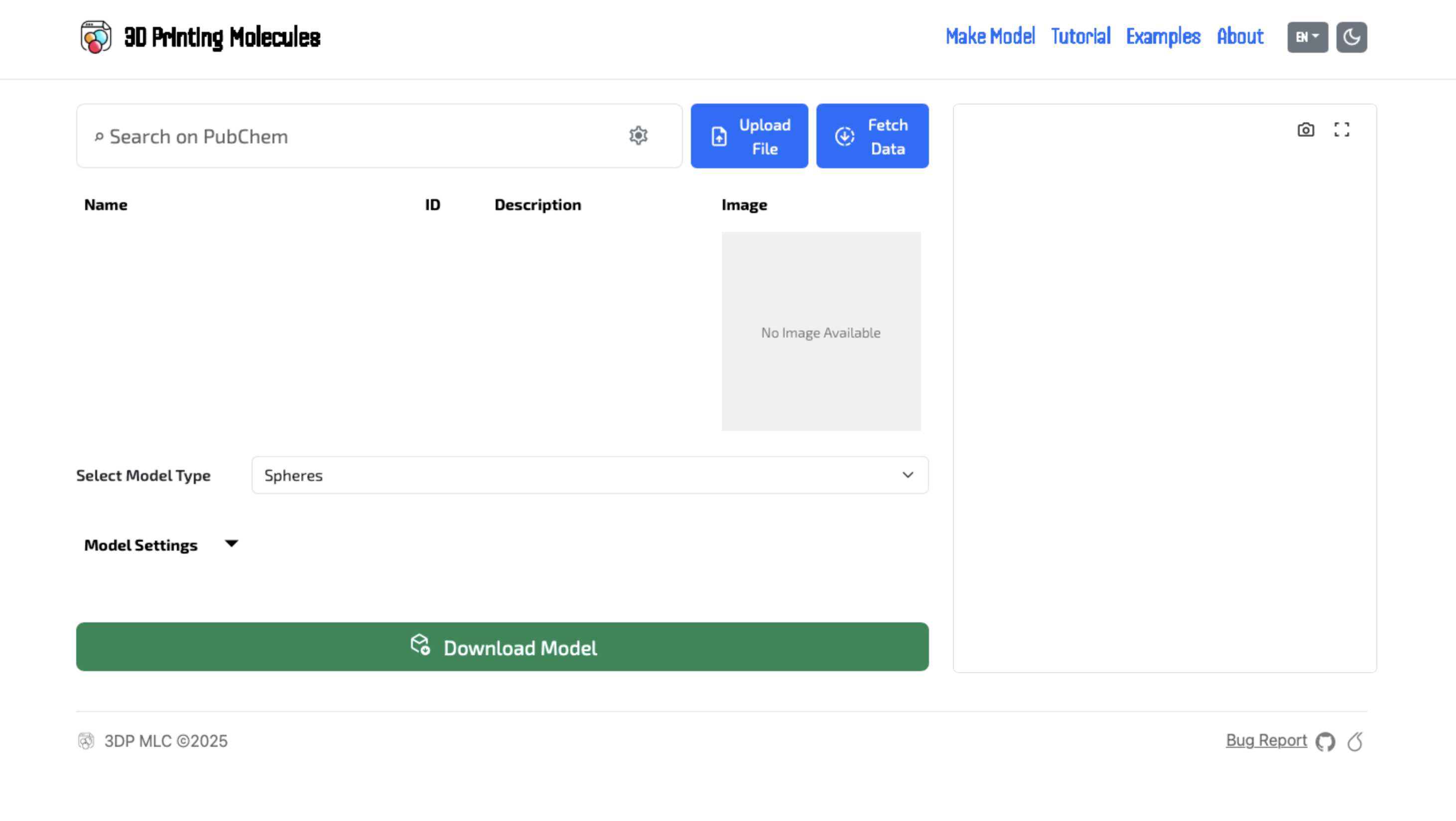
Fig. 1: Interfaz de búsqueda en PubChem
- 1Búsqueda: Escribe el nombre en inglés de la sustancia en el campo "Buscar en PubChem" y pulsa Enter. Los datos se descargarán automáticamente de la base de datos pública. Además del nombre, también puedes introducir un número CAS, un CID de PubChem, una fórmula molecular (
H2O,CO2,H2SO4; da igual mayúsculas o minúsculas, también funcionanh2so4oH₂O) o un SMILES (p. ej.,CC(=O)OC1=CC=CC=C1C(=O)O). Una fórmula carga el compuesto más relevante; si varios compuestos la comparten (isómeros), elige el que quieras en la Búsqueda avanzada. - 2Datos propios: Sube un archivo
.sdf,.mol,.pdb,.cifo de ChemDraw (.cdx,.cdxml) con el botón Subir archivo, arrástralo a la ventana o pégalo con Ctrl+V. El modelo se carga al instante. Las estructuras 2D (normalmente exportadas de ChemDraw o Marvin, sin hidrógenos) se convierten automáticamente a 3D y se les añaden los hidrógenos.
Búsqueda avanzada y entradas específicas
¿Necesitas modelar un compuesto a partir de una cadena SMILES, una macromolécula del Protein Data Bank, una red cristalina o un cofactor con un metal unido? La aplicación permite búsquedas avanzadas en varias bases de datos.
Ejemplo: barra de búsqueda con prefijo y pestañas del diálogo de Búsqueda avanzada
- A Icono de engranaje (ajustes de búsqueda): Haz clic en el botón de engranaje settings a la derecha de la barra de búsqueda principal para abrir la ventana de Búsqueda avanzada. Ahí puedes cambiar de base de datos mediante pestañas, usar filtros interactivos (como la selección de cadena en PDB) o probar moléculas de ejemplo ya preparadas.
- B Prefijos directos en el campo de búsqueda: Ni siquiera tienes que abrir la ventana: basta con escribir un prefijo seguido de dos puntos directamente en el cuadro de búsqueda principal. La aplicación detecta automáticamente el tipo de consulta y la envía al servicio correspondiente. Las fórmulas moleculares y los SMILES se reconocen incluso sin prefijo.
Escribe una fórmula molecular en la pestaña PubChem para ver todos los compuestos con esa fórmula ordenados por relevancia (para C2H6O, por ejemplo, tanto el etanol como el éter dimetílico) y elige el correcto. Con la opción Elegir un confórmero 3D marcada, la aplicación ofrece, en lugar de la estructura predeterminada, hasta 10 conformaciones espaciales que PubChem ha calculado para el compuesto. Cada una muestra su energía MMFF94 y, entre paréntesis, la diferencia respecto a la más estable. Resulta útil para demostrar la flexibilidad molecular o imprimir varias conformaciones una al lado de otra. El confórmero se conserva en el historial de búsqueda y en los enlaces compartidos.
H2SO4, C2H6O (isómeros), Aspirin + Elegir un confórmero 3D. Las sales y los complejos metálicos a menudo no tienen confórmeros 3D; en ese caso, la aplicación ofrece una conversión 2D → 3D.Hay tres formas de traer una estructura desde ChemDraw: guardarla como .cdx o .cdxml y subir el archivo; usar Edit → Copy As → MOL Text o CDXML Text y pegarla con Ctrl+V en cualquier parte de la aplicación (fuera de otros campos de texto); o usar Copy As → SMILES y pegarla en el cuadro de búsqueda. Un archivo .mol de ChemDraw, Marvin, ChemSketch u otro editor funciona igual. Las estructuras dibujadas (2D) no tienen coordenadas espaciales ni hidrógenos, por lo que se convierten automáticamente a 3D: en línea mediante NIH CACTUS y sin conexión de forma local (OpenBabel). Las abreviaturas de grupos (Ph, OMe…) se expanden, y se conservan las cargas y la estereoquímica de los enlaces en cuña.
Convierte la notación química lineal directamente en coordenadas 3D mediante NIH CACTUS CIR (con PubChem 3D como alternativa). Ideal para compuestos propios, sintéticos o exóticos que no figuran en los catálogos habituales. Los SMILES con ramificaciones, anillos o enlaces múltiples (p. ej., la salida de Copy As → SMILES de ChemDraw) se reconocen incluso sin el prefijo.
smiles: CC(=O)Oc1ccccc1C(=O)O (aspirina), smiles: C1CCCCC1 (ciclohexano), smiles: C12C3C4C1C5C2C3C45 (cubano)Obtiene estructuras macromoleculares del Protein Data Bank (proteínas, enzimas, ADN, ARN). En el diálogo de Búsqueda avanzada también puedes indicar una cadena concreta y activar o desactivar las moléculas de agua cristalográfica.
pdb: 1CRN (crambina), pdb: 1BNA (ADN-B), pdb: 1CRN:A (cadena A)Descarga ligandos y cofactores del PDB Chemical Component Dictionary. Perfecto para imprimir en 3D cofactores con metales complejados, colorantes y fármacos unidos a macromoléculas.
ccd: HEM (hemo), ccd: ATP, ccd: CLA (clorofila a)Consulta la Crystallography Open Database. Permite cargar redes cristalinas inorgánicas, sales y minerales por nombre (búsqueda de texto completo), fórmula empírica o ID numérico de COD.
cod: 1506182, cod: CaCO3 (calcita), cod: quartz (cuarzo), cod: NaClDibuja una fórmula estructural directamente en el lienzo: elige un enlace (simple, doble, triple, o en cuña/discontinuo para la estereoquímica), un elemento (C, H, O, N, P, S, F, Cl, Br, I, B, Si, Se o cualquier otro del menú Otros) o un anillo (benceno, ciclohexano, ciclopentano; más cicloalcanos y heterociclos como la piridina o el furano en Más anillos) y haz clic o arrastra. Las herramientas +/− asignan cargas a los átomos, y la fórmula y el SMILES del dibujo se muestran en tiempo real bajo el lienzo. Al hacer clic con un elemento sobre un átomo existente, lo cambias; al hacer clic en un espacio vacío, añades un átomo nuevo. Después, el botón Generar modelo 3D calcula las coordenadas 3D, hidrógenos incluidos.
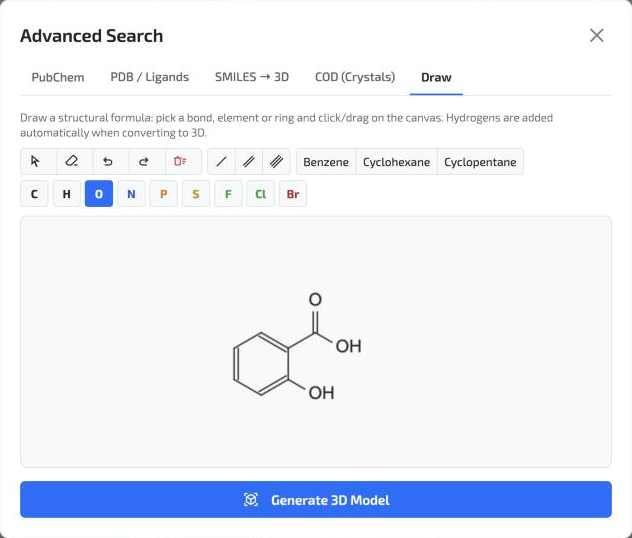
Ejemplo: ácido salicílico dibujado en la pestaña Dibujar
Paso 2: Interfaz de visualización
Una vez cargados los datos, estarán disponibles los ajustes del modelo. El primer paso es elegir la representación de la molécula.
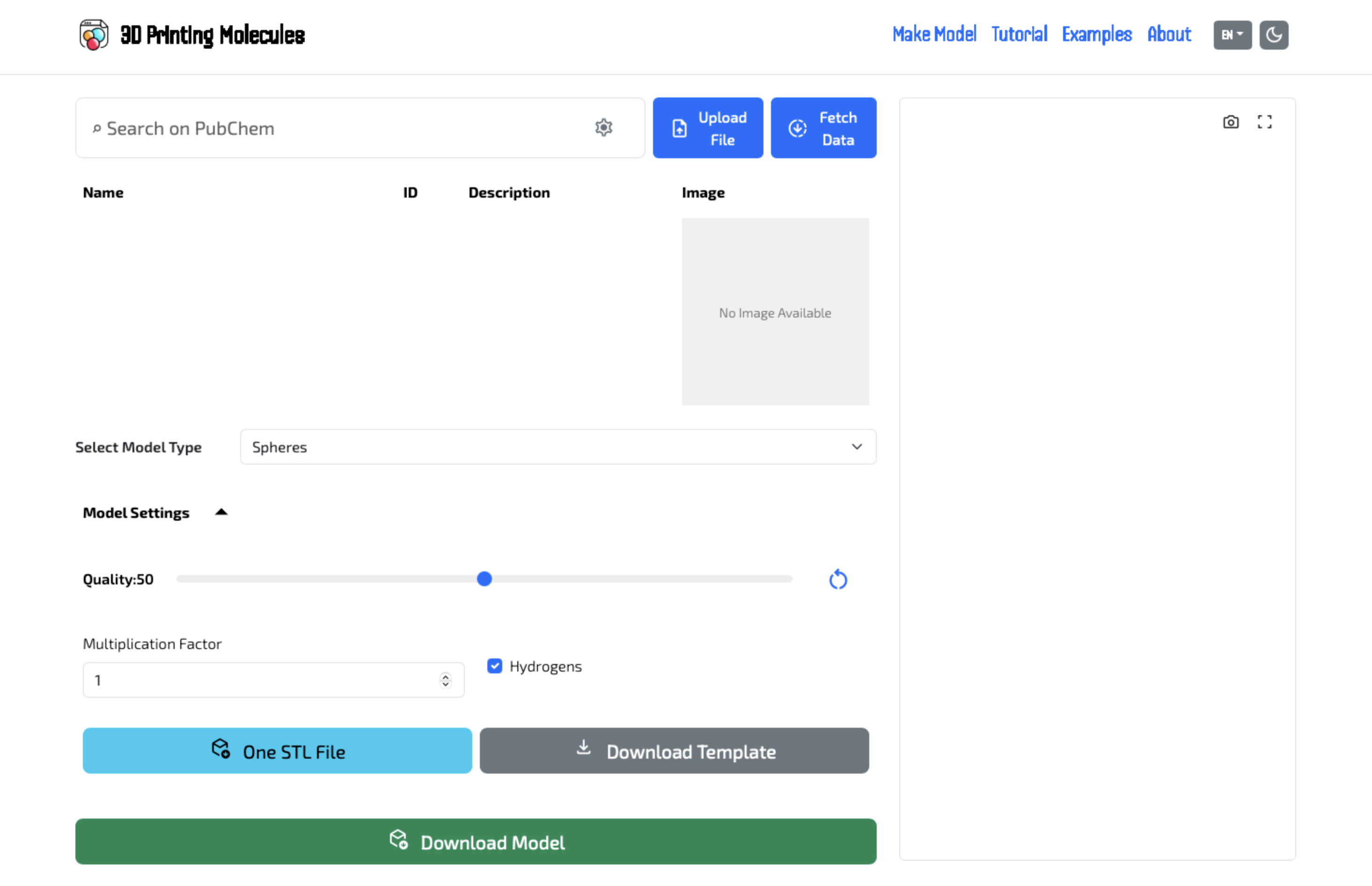
Fig. 2: Interfaz con el menú desplegable de representación
Paso 3: Elige el tipo de representación
Elige el aspecto que mejor se adapte a lo que necesitas para la enseñanza o la impresión 3D.
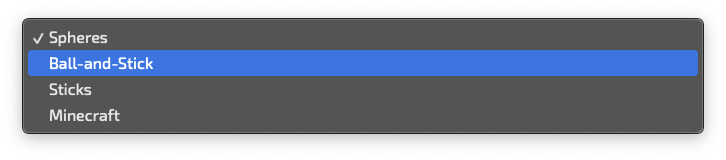
Fig. 3: Opciones del menú desplegable
- 3Selecciona el tipo de modelo: Elige el aspecto deseado (Spheres, Ball-and-Stick, Sticks o nuestro modo secreto Minecraft).
Paso 4: Ajuste de parámetros y exportación
Ajusta los detalles y las proporciones del modelo para obtener una impresión óptima. Pasa el cursor por encima de cada opción para ver cómo los parámetros cambian visualmente el resultado.
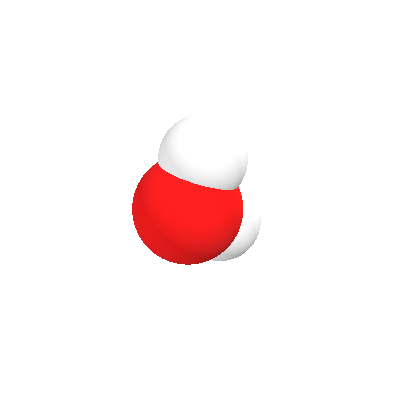
Calidad de malla predeterminada (Calidad: 50)
Ajuste estándar para un modelo esférico bonito y suave.
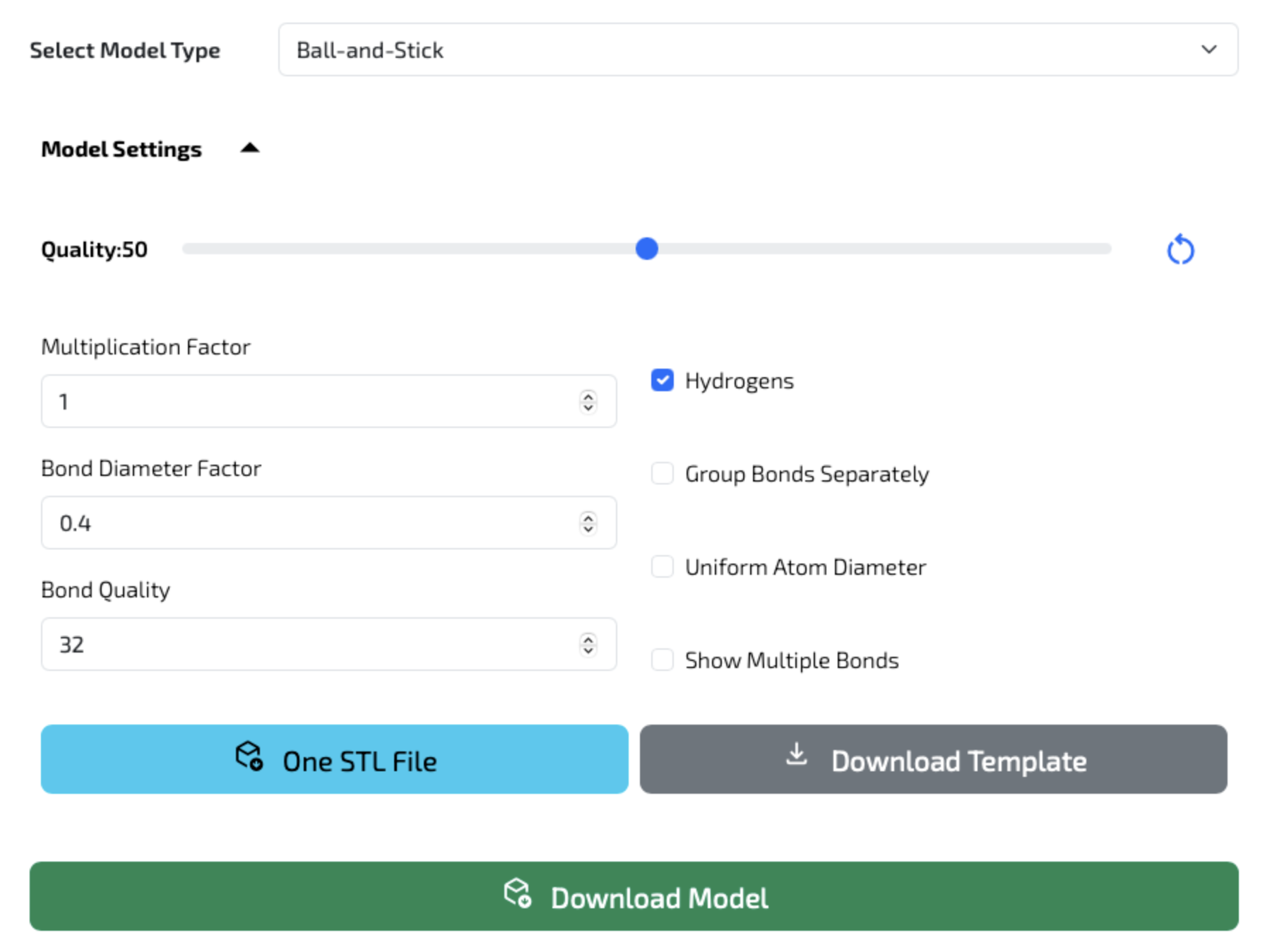
Fig. 4: Parámetros del modelo y opciones de exportación
- 4Ajustes del modelo: Aquí puedes ajustar la calidad, el tamaño del modelo, el diámetro de los enlaces o la visualización de los hidrógenos.
- 5Opciones de exportación: El botón Descargar plantilla descarga los datos
.sdfsin procesar de la molécula. El botón azul Un solo archivo STL exporta un modelo unido de un solo color. - 6Exportación multicolor final: Con el botón verde Descargar modelo descargarás un archivo
.zipcon los modelos separados por átomos, para asignar los colores más fácilmente en el laminador.
Paso 5: Aplica los cambios (Recargar)
La imagen muestra un modelo más complejo (ATP). Recuerda que, después de cualquier cambio en la sección Ajustes del modelo, la vista previa no se actualiza automáticamente.
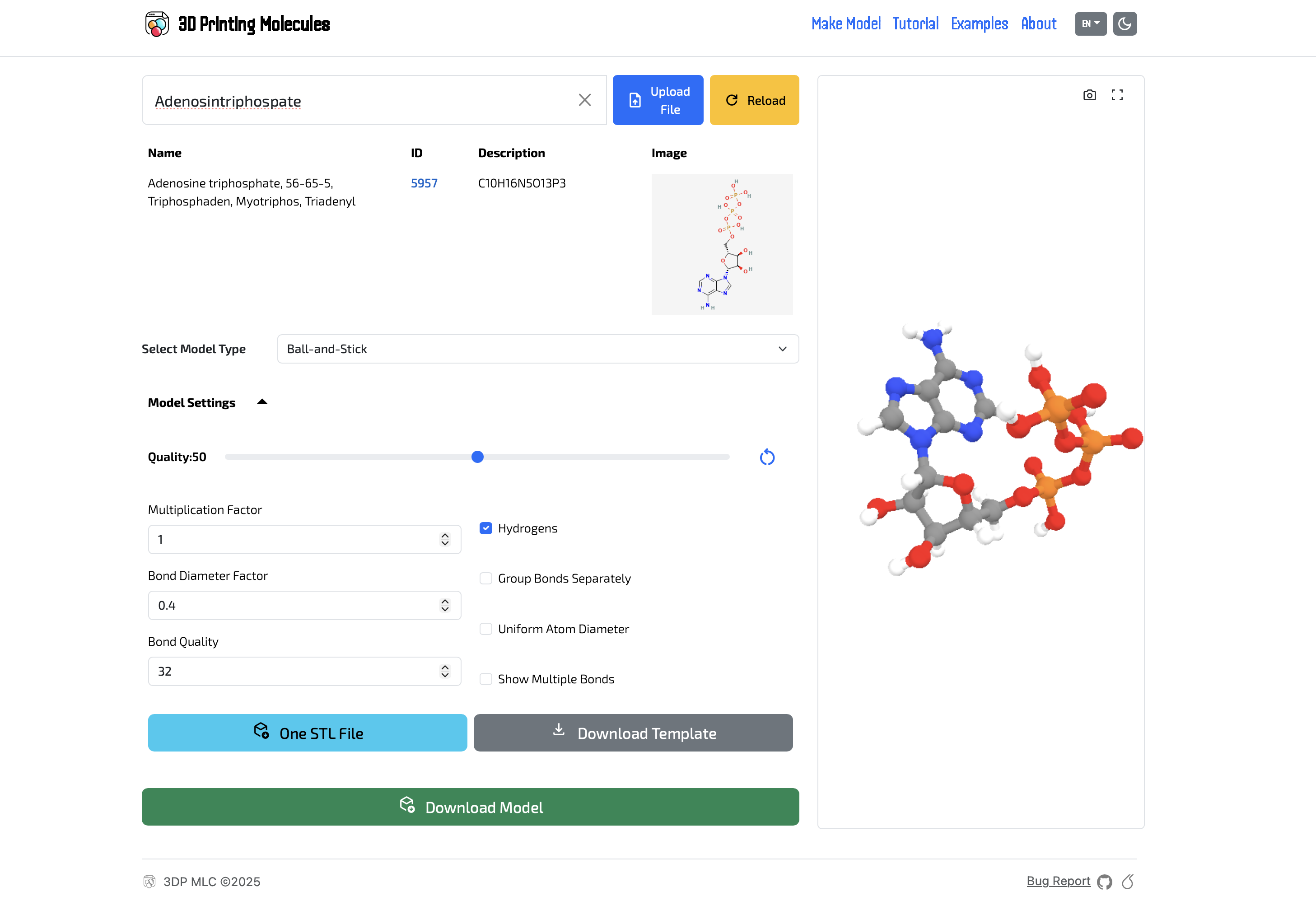
Fig. 5: Modelo de ATP y el botón amarillo Recargar
- 7Botón Recargar: Cada vez que cambies los ajustes, haz clic primero en este botón amarillo. Así se aplican los cambios a la vista previa 3D.
Uso sin conexión e instalación como PWA
Puedes instalar Impresión 3D de moléculas como aplicación en tu ordenador o tu móvil. Tras la primera visita con conexión a internet, la aplicación se guarda en tu navegador y sigue funcionando sin conexión a internet: en el aula, en el laboratorio o donde estés.
- Instalación en un ordenador (Chrome, Edge): Haz clic en el icono Instalar aplicación install_desktop de la barra de direcciones (justo al lado de la URL) y confirma con Instalar. A partir de entonces, la aplicación se abre en su propia ventana y aparece en el menú Inicio / Launchpad.
- Instalación en un móvil: En Safari (iPhone, iPad), toca Compartir ios_share → Añadir a pantalla de inicio. En Chrome (Android), abre el menú ⋮ → Instalar aplicación (o Añadir a pantalla de inicio).
Subir tus propios archivos desde el disco (.sdf, .mol, .pdb, .cif, ChemDraw .cdx/.cdxml; las estructuras 2D se convierten a 3D mediante un cálculo local), la vista previa 3D y todos los tipos de representación, la edición de los parámetros del modelo, las articulaciones móviles, la comprobación de estanqueidad (manifold) y la exportación a .3mf / .stl con el botón Descargar modelo. Dibujar una molécula en la Búsqueda avanzada también funciona: el modelo 3D se calcula localmente (OpenBabel). Para ello, el módulo de cálculo (~8 MB) debe estar ya guardado en tu dispositivo: en el navegador, abre la pestaña Dibujar al menos una vez con conexión; la aplicación instalada (PWA) lo descarga automáticamente al abrirse con conexión.
Buscar y descargar estructuras de catálogos en línea: PubChem, PDB (incluidos los ligandos CCD), COD y la conversión de SMILES mediante NIH CACTUS. El botón Laminar, que abre el modelo directamente en un laminador, también necesita internet.
.3mf con Descargar modelo y ábrelo manualmente en tu laminador.¿Cómo se importa en el laminador?
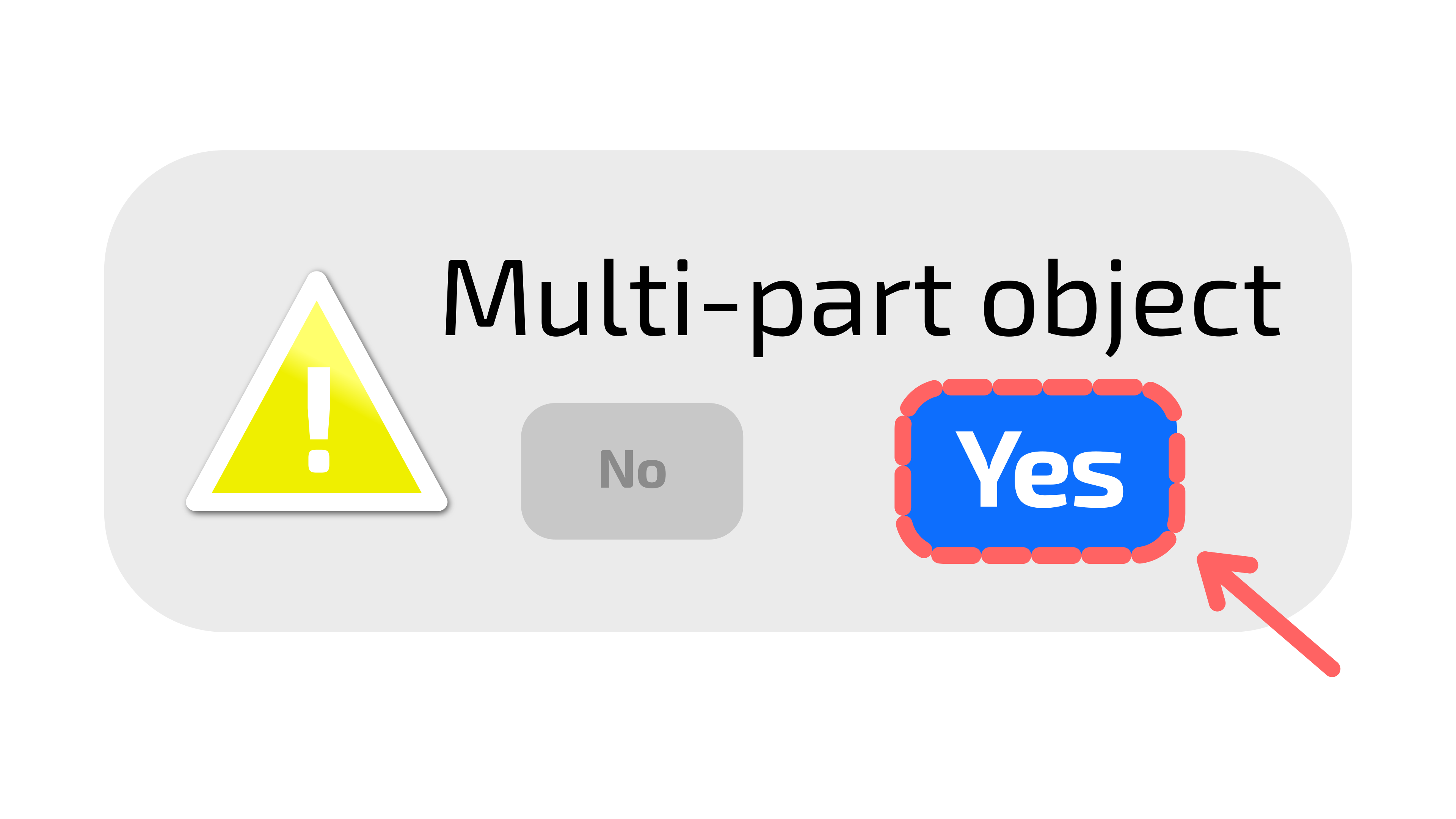
Para imprimir moléculas en varios colores, asegúrate de que el laminador muestre el mensaje
‘Se ha detectado un objeto multiparte / Multi-part object detected’
y confírmalo seleccionando ‘SÍ’ (YES).
Prueba modelos listos para imprimir en Printables y MakerWorld
¿Buscas inspiración o quieres imprimir moléculas populares directamente, sin tocar ningún ajuste? Explora nuestra colección de modelos 3D de moléculas verificados y listos para imprimir directamente en Printables y MakerWorld.