
如何使用分子 3D 打印
为 3D 打印准备分子模型从未如此简单。整个过程可以概括为三个快速步骤:
第 1 步:选择分子
首先,告诉程序您想为哪种物质建模。您可以使用自动导入,也可以上传自己的数据。
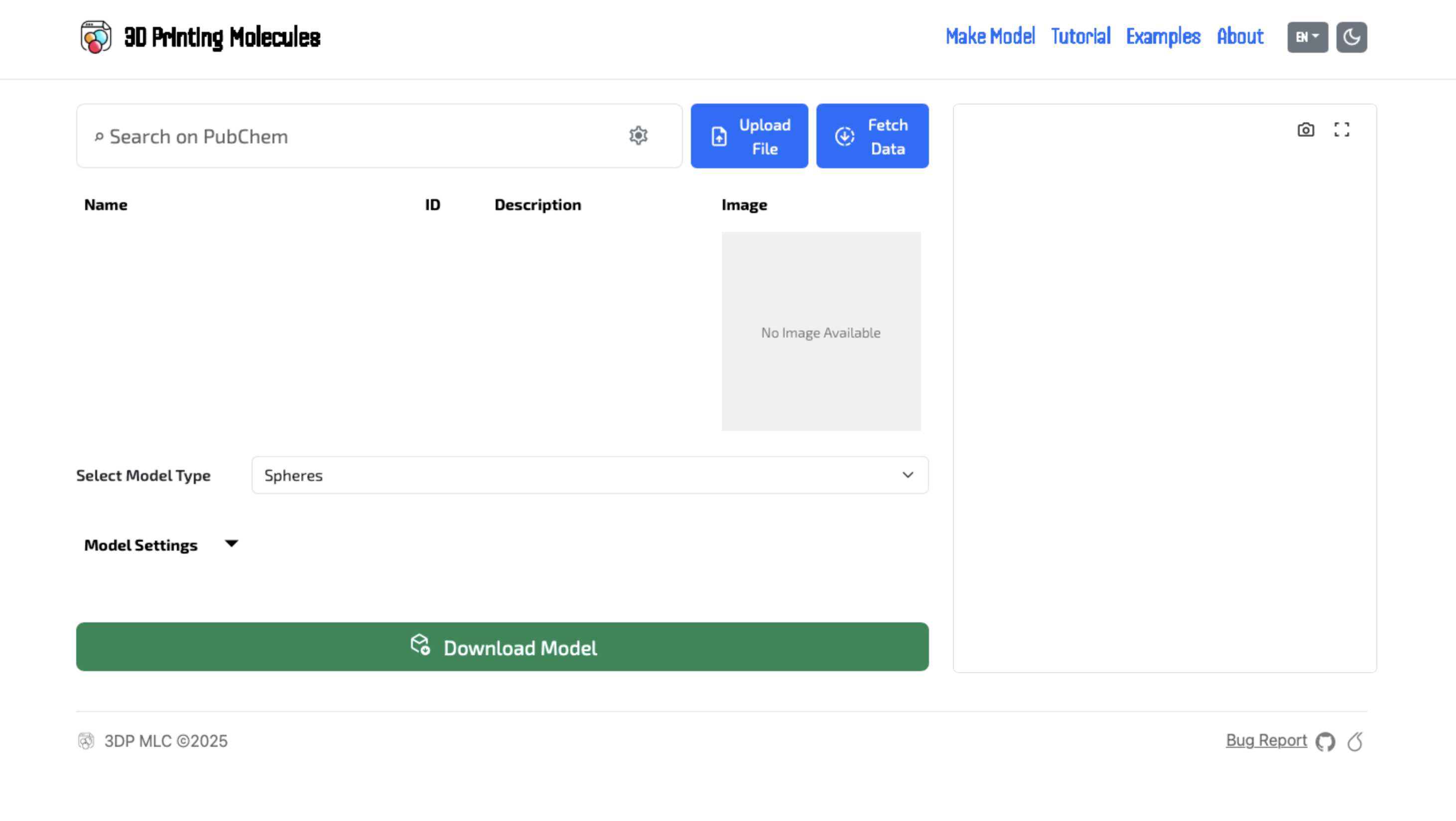
图 1:PubChem 搜索界面
- 1搜索:在“在 PubChem 中搜索”字段中输入物质的英文名称(PubChem 只支持英文名称,例如
Aspirin、Caffeine),然后按 Enter 键。数据会自动从公共数据库下载。除名称外,您还可以输入 CAS 号、PubChem CID、分子式(H2O、CO2、H2SO4——不区分大小写,h2so4或H₂O也可以)或 SMILES(例如CC(=O)OC1=CC=CC=C1C(=O)O)。输入分子式时会加载最相关的化合物;如果有多个化合物具有相同分子式(同分异构体),请在高级搜索中选择所需的化合物。 - 2自有数据:通过上传文件按钮上传
.sdf、.mol、.pdb、.cif或 ChemDraw(.cdx、.cdxml)文件,也可以将文件拖到窗口中,或用 Ctrl+V 粘贴。模型会立即加载。2D 结构(通常从 ChemDraw 或 Marvin 导出,不含氢原子)会自动转换为 3D 并补充氢原子。
高级搜索与特定输入
需要根据 SMILES 字符串为化合物建模,或者为来自蛋白质数据库(Protein Data Bank)的生物大分子、晶格或结合金属的辅因子建模?本应用支持跨多个数据库的高级搜索。
示例:带前缀的搜索栏以及高级搜索对话框中的选项卡
- A 齿轮图标(搜索设置): 点击主搜索栏右侧的齿轮按钮 settings,即可打开高级搜索弹窗。在这里您可以通过选项卡切换数据库、使用交互式筛选(例如 PDB 的链选择),或试用预设的示例分子。
- B 在搜索框中直接使用前缀: 您甚至无需打开弹窗——只需在主搜索框中直接输入前缀和冒号(例如
smiles:、pdb:)。应用会自动识别查询类型,并将其发送到相应的服务。分子式和 SMILES 即使不加前缀也能被识别。
在 PubChem 选项卡中输入分子式,即可按相关性列出具有该分子式的所有化合物——例如 C2H6O 会同时列出乙醇和二甲醚——然后选择所需的化合物。勾选选择 3D 构象后,应用会提供 PubChem 为该化合物计算的最多 10 种空间构象,以替代默认结构。每种构象都会显示其 MMFF94 能量,括号内为与最稳定构象的能量差。这有助于演示分子的柔性,或将几种构象并排打印出来。所选构象会保存在搜索历史和分享链接中。
H2SO4、C2H6O(同分异构体)、Aspirin + 选择 3D 构象。盐和金属配合物通常没有 3D 构象——此时应用会提供 2D → 3D 转换。从 ChemDraw 导入结构有三种方式:将其保存为 .cdx 或 .cdxml 并上传文件;使用 Edit → Copy As → MOL Text 或 CDXML Text(编辑 → 复制为 → MOL/CDXML 文本),然后在应用中任意位置(其他文本框以外)按 Ctrl+V 粘贴;或者使用 Copy As → SMILES(复制为 SMILES)并粘贴到搜索框中。来自 ChemDraw、Marvin、ChemSketch 或其他编辑器的 .mol 文件也同样适用。绘制的(2D)结构没有空间坐标和氢原子,因此会被自动转换为 3D——在线时通过 NIH CACTUS,离线时在本地(OpenBabel)完成。基团缩写(Ph、OMe…)会被展开,电荷以及楔形键所表示的立体化学信息会被保留。
通过 NIH CACTUS CIR(以 PubChem 3D 作为备选)将线性化学表示法直接转换为 3D 坐标。非常适合标准目录中没有的自定义、合成或特殊化合物。带有支链、环或多重键的 SMILES(例如 ChemDraw Copy As → SMILES 的输出)即使不加前缀也能被识别。
smiles: CC(=O)Oc1ccccc1C(=O)O(阿司匹林)、smiles: C1CCCCC1(环己烷)、smiles: C12C3C4C1C5C2C3C45(立方烷)从蛋白质数据库(Protein Data Bank)获取生物大分子结构(蛋白质、酶、DNA、RNA)。在高级搜索对话框中,还可以指定单条链并切换是否包含结晶水分子。
pdb: 1CRN(crambin 蛋白)、pdb: 1BNA(B 型 DNA)、pdb: 1CRN:A(A 链)从 PDB 化学组分词典(Chemical Component Dictionary)下载配体和辅因子。非常适合 3D 打印含金属的辅因子、染料以及与生物大分子结合的药物。
ccd: HEM(血红素)、ccd: ATP、ccd: CLA(叶绿素 a)查询晶体学开放数据库(Crystallography Open Database)。可按英文全文名称、实验式或数字 COD ID 加载无机晶格、盐和矿物。
cod: 1506182、cod: CaCO3(方解石)、cod: quartz(石英)、cod: NaCl直接在画布上绘制结构式:选择化学键(单键、双键、三键,或用于表示立体化学的楔形键/虚楔键)、元素(C、H、O、N、P、S、F、Cl、Br、I、B、Si、Se,或其他菜单中的任意元素)或环(苯、环己烷、环戊烷;更多环烷烃和杂环,如吡啶或呋喃,位于更多环中),然后点击或拖动。+/− 工具用于设置原子电荷,所绘结构的分子式和 SMILES 会实时显示在画布下方。用元素点击已有原子会更改该原子;点击空白处则会添加新原子。随后点击生成 3D 模型按钮即可计算包括氢原子在内的 3D 坐标。
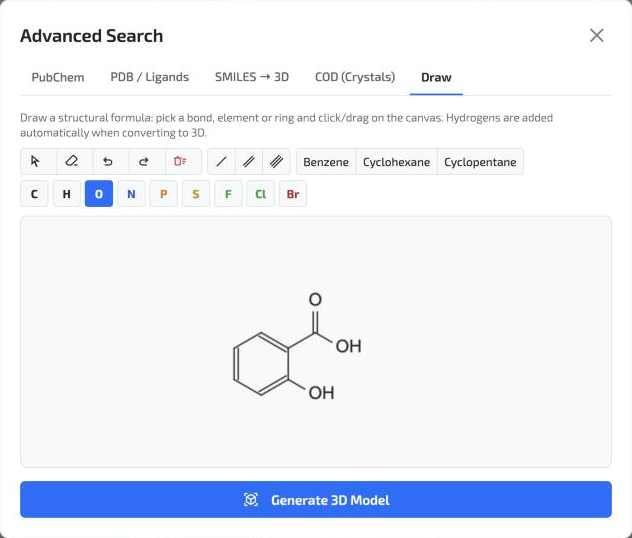
示例:在绘制选项卡中绘制的水杨酸
第 2 步:显示界面
加载数据后,即可使用模型设置。第一步是选择分子的表示方式。
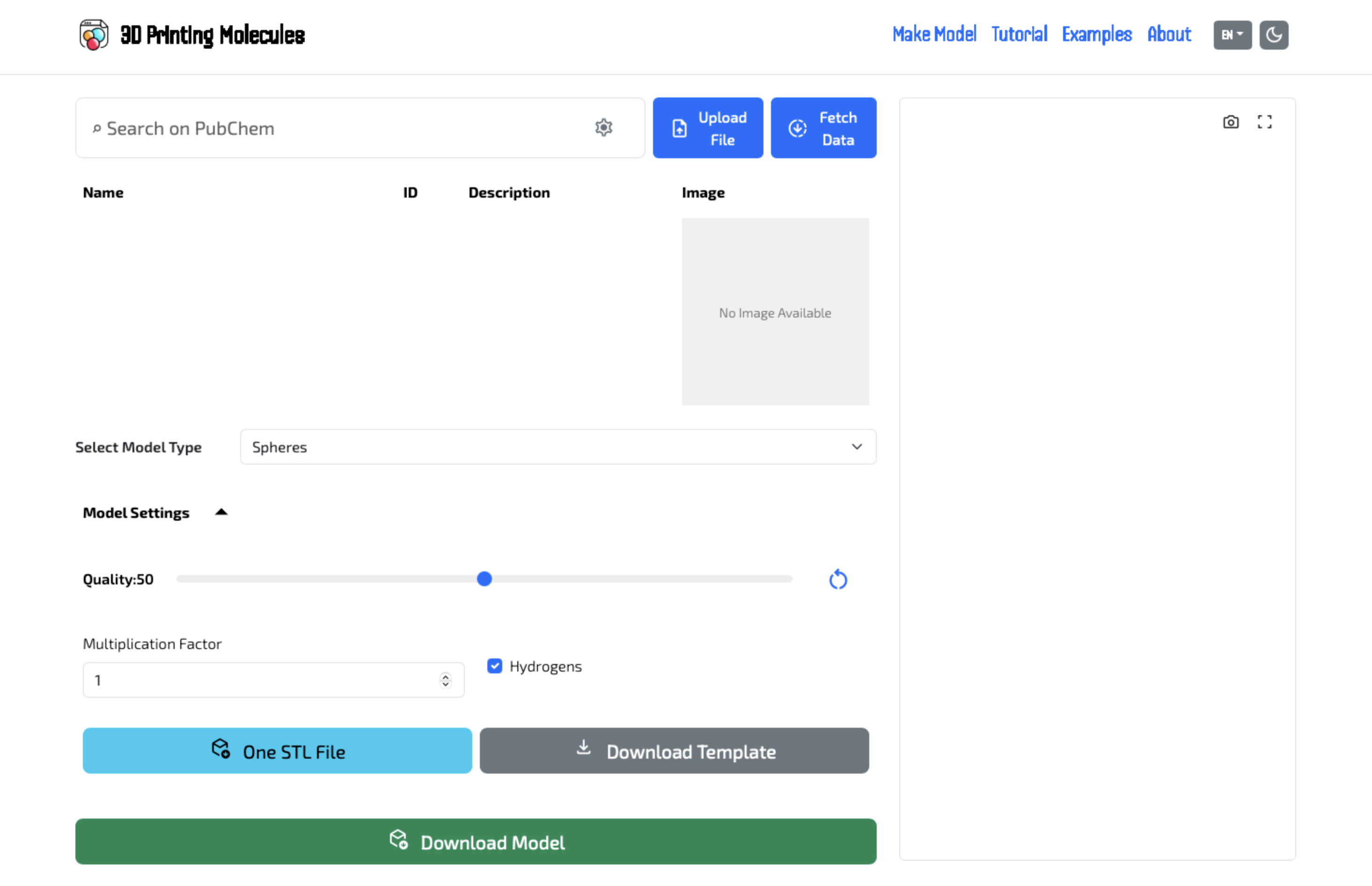
图 2:显示表示方式下拉菜单的界面
第 3 步:选择表示方式
选择最适合您教学或 3D 打印需求的外观。
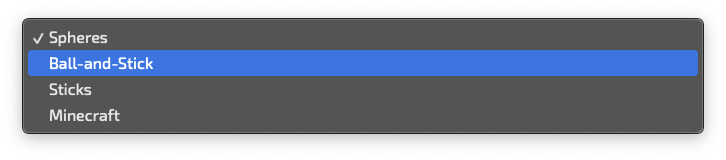
图 3:下拉菜单选项
- 3选择模型类型:选择所需的外观(Spheres 空间填充模型、Ball-and-Stick 球棍模型、Sticks 棒状模型,或我们的隐藏彩蛋 Minecraft 模式)。
第 4 步:参数设置与导出
调整模型的细节和比例,以获得最佳打印效果。将鼠标悬停在下方各选项上,即可查看参数如何改变模型外观。
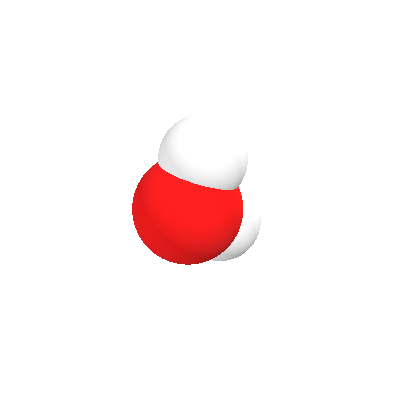
默认网格质量(质量:50)
标准设置,可得到美观、平滑的球形模型。
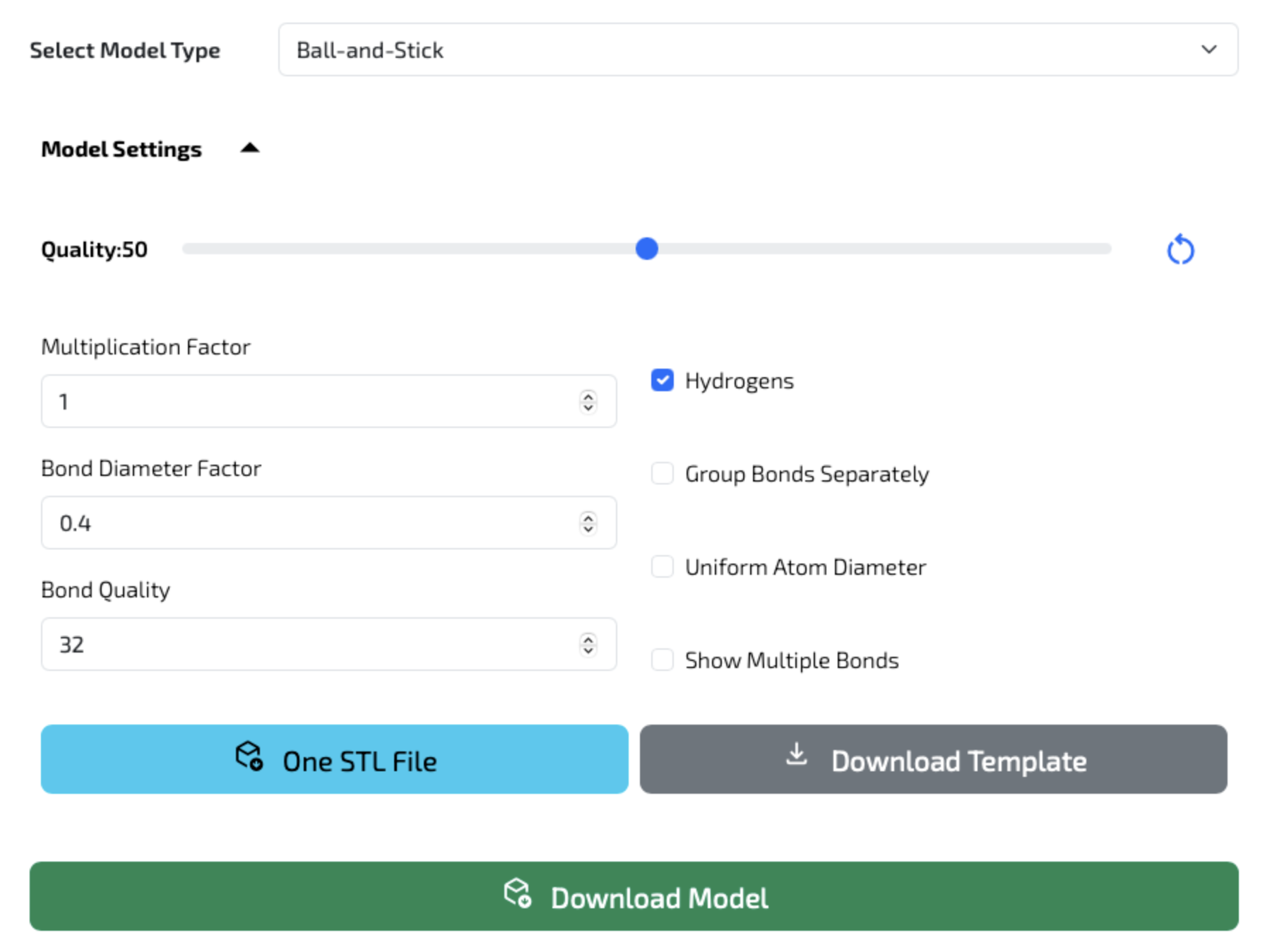
图 4:模型参数与导出选项
- 4模型设置:在这里可以调整质量、模型大小、化学键直径或是否显示氢原子。
- 5导出选项:下载模板按钮用于下载分子的原始
.sdf数据。蓝色的单个 STL 文件按钮会导出合并后的单色模型。 - 6最终多色导出:使用绿色的下载模型按钮,可下载一个
.zip压缩包,其中的模型按原子拆分,便于在切片软件中分配颜色。
第 5 步:应用更改(重新加载)
图中展示的是一个较复杂的模型(ATP)。请注意,在模型设置部分进行任何调整后,预览都不会自动更新。
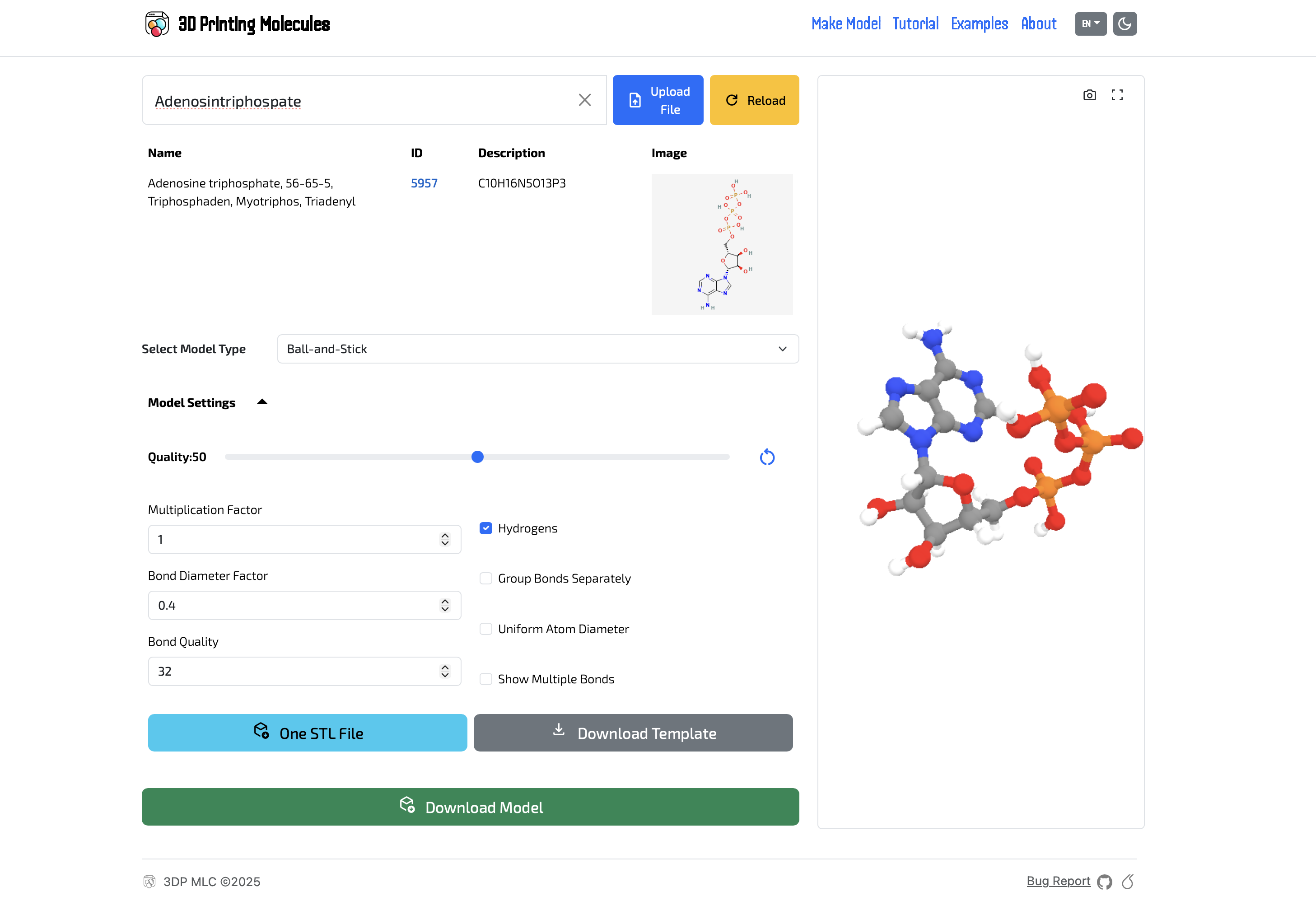
图 5:ATP 模型和黄色的“重新加载”按钮
- 7“重新加载”按钮:每次调整设置后,请务必先点击这个黄色按钮,才能将更改应用到 3D 预览中。
离线使用与 PWA 安装
您可以将分子 3D 打印作为应用安装到电脑或手机上。在联网状态下首次访问后,应用会保存在浏览器中,之后无需网络连接也能继续使用——无论是在教室、实验室还是外出途中。
- 在电脑上安装(Chrome、Edge): 点击地址栏中(紧挨着 URL 右侧)的安装应用图标 install_desktop,然后点击安装确认。之后应用会在独立窗口中打开,并出现在“开始”菜单 / 启动台(Launchpad)中。
- 在手机上安装: 在 Safari(iPhone、iPad)中,轻点分享 ios_share → 添加到主屏幕。在 Chrome(Android)中,打开 ⋮ 菜单 → 安装应用(或添加到主屏幕)。
从磁盘上传自己的文件(.sdf、.mol、.pdb、.cif、ChemDraw .cdx/.cdxml;2D 结构会通过本地计算转换为 3D)、3D 预览和所有表示方式、编辑模型参数、活动关节、封闭性(流形)检查,以及通过下载模型按钮导出 .3mf / .stl。高级搜索中的绘制分子同样可用——3D 模型在本地计算(OpenBabel)。前提是计算模块(约 8 MB)已保存在您的设备上:在浏览器中,请至少在联网时打开一次绘制选项卡;已安装的应用(PWA)在联网启动时会自动下载该模块。
从在线目录中搜索和下载结构——PubChem、PDB(包括 CCD 配体)、COD,以及通过 NIH CACTUS 进行 SMILES 转换。直接在切片软件中打开模型的切片按钮也需要联网。
.3mf,然后在切片软件中手动打开。如何导入切片软件?
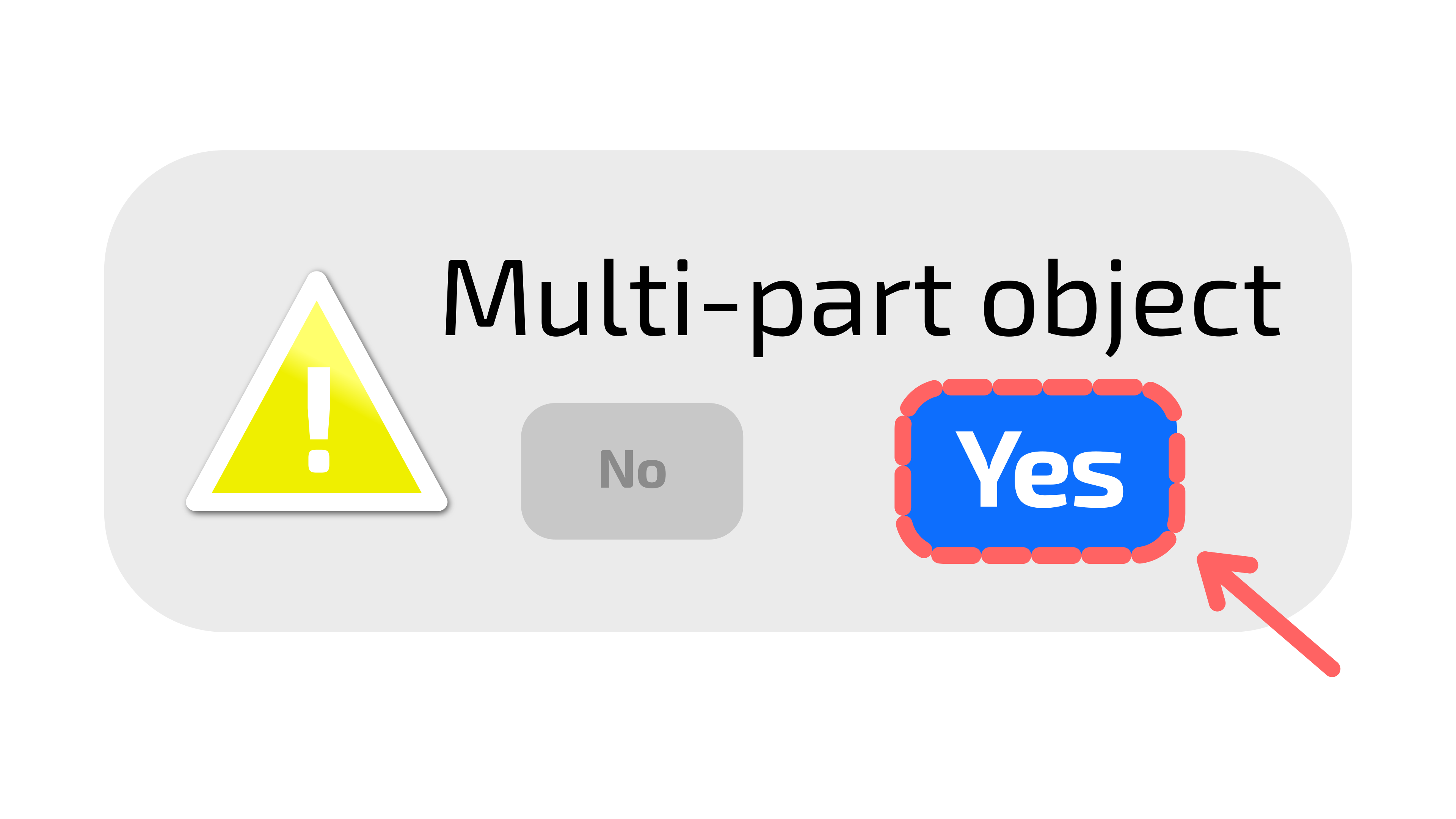
要进行多色分子打印,请确认切片软件显示以下提示
“Multi-part object detected / An object with multiple parts was detected”(检测到多部件对象),
然后选择“YES”(是)确认。
试试 Printables 和 MakerWorld 上的现成打印模型
想寻找灵感,或者无需调整设置就直接打印热门分子?欢迎在 Printables 和 MakerWorld 上浏览我们经过验证、可直接打印的 3D 分子模型合集。