
Jak používat 3D Printing Molecules
Připravit model molekuly pro 3D tisk nebylo nikdy jednodušší. Celý proces lze shrnout do tří rychlých kroků:
Krok 1: Výběr molekuly
Nejprve programu řekni, jakou látku chceš modelovat. Můžeš využít automatický import nebo nahrát vlastní data.
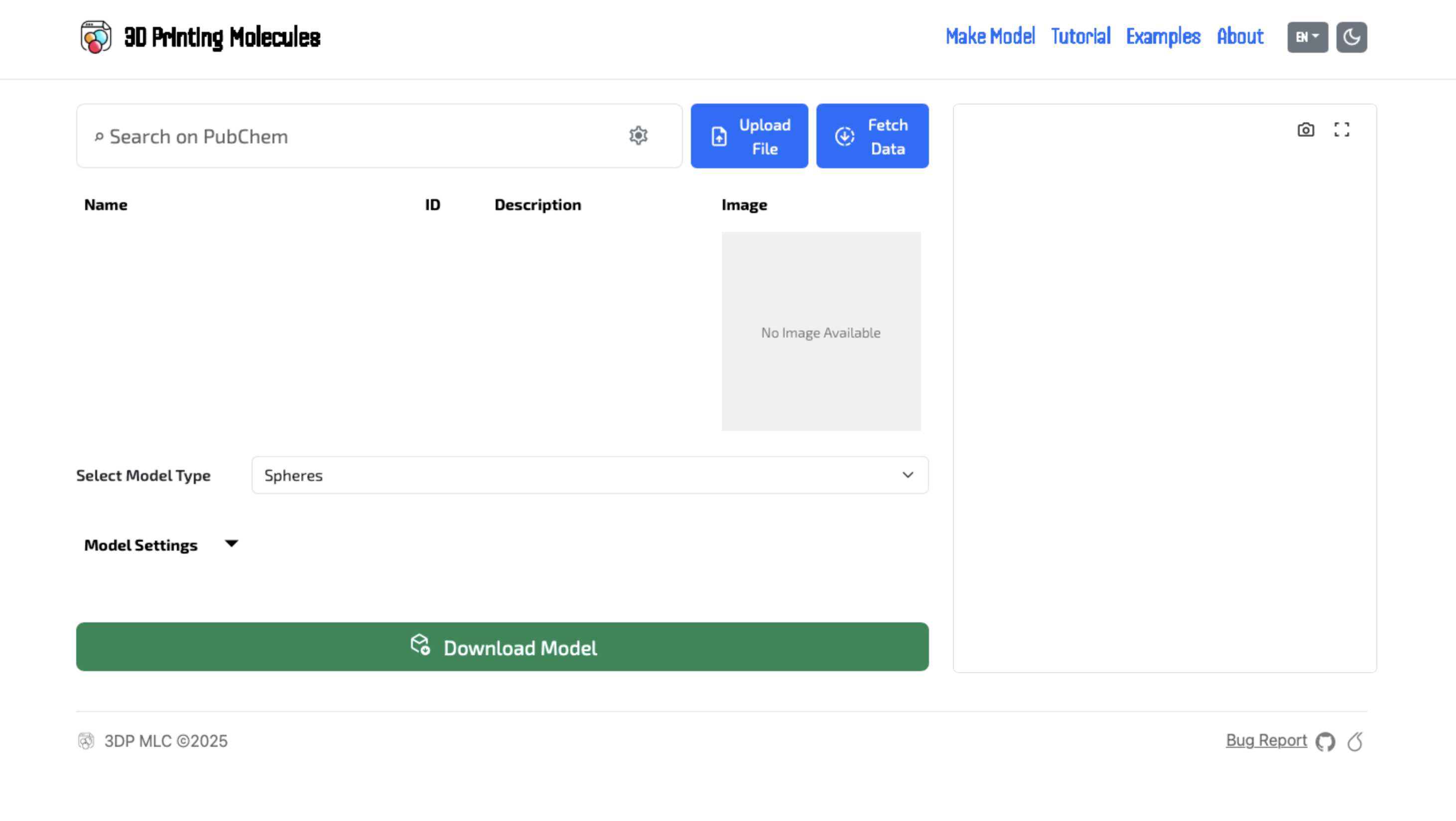
Obr. 1: Zobrazení vyhledávání z PubChemu
- 1Vyhledávání: Zadej anglický název látky do pole "Search on PubChem" a stiskni Enter. Data se automaticky stáhnou z veřejné databáze. Kromě názvu funguje i CAS číslo, PubChem CID, sumární vzorec (
H2O,CO2,H2SO4– velikost písmen nevadí, projde ih2so4neboH₂O) a SMILES (např.CC(=O)OC1=CC=CC=C1C(=O)O). U vzorce se načte nejrelevantnější sloučenina; pokud jich vzorci odpovídá víc (izomery), vybereš konkrétní v pokročilém vyhledávání. - 2Vlastní data: Soubor
.sdf,.mol,.pdb,.cifnebo z ChemDraw (.cdx,.cdxml) nahraj tlačítkem Upload File, přetáhni ho do okna, nebo ho vlož klávesami Ctrl+V. Model se načte hned. 2D struktury (typicky export z ChemDraw či Marvin, bez vodíků) se automaticky převedou do 3D a vodíky se doplní.
Pokročilé vyhledávání (Advanced Search) & specifické vstupy
Potřebuješ namodelovat sloučeninu podle vzorce SMILES, makromolekulu z Protein Data Bank, krystalovou mřížku nebo kofaktor s navázaným kovem? Aplikace nabízí pokročilé vyhledávání ve více chemických a krystalografických databázích.
Ukázka: Vyhledávací pole s prefixem a záložky v okně pokročilého vyhledávání
- A Ikona ozubeného kola (Nastavení vyhledávání): Kliknutím na tlačítko s ikonou ozubeného kola settings v pravé části vyhledávacího řádku otevřeš okno Pokročilé vyhledávání. Zde můžeš pohodlně přepínat mezi jednotlivými zdroji pomocí záložek, využít interaktivní filtry (např. výběr řetězce u PDB) nebo kliknout na připravené ukázkové molekuly.
- B Přímé prefixy v hlavním poli: Okno nemusíš otevírat – stačí napsat prefix následovaný dvojtečkou přímo do vyhledávacího pole. Aplikace automaticky rozpozná typ dotazu a přesměruje jej na správnou službu. Sumární vzorce a SMILES se rozpoznají i bez prefixu.
Zadáš-li v záložce PubChem sumární vzorec, zobrazí se seznam všech sloučenin s tímto vzorcem seřazený podle relevance – například pro C2H6O ethanol i dimethylether – a vybereš tu správnou. Po zaškrtnutí Vybrat 3D konformer aplikace místo výchozí struktury nabídne až 10 prostorových konformací, které PubChem pro sloučeninu spočítal. U každé je uvedena energie MMFF94 a v závorce rozdíl oproti nejstabilnější. Hodí se pro ukázky flexibility molekul nebo tisk několika konformací vedle sebe. Konformer se ukládá do historie i do sdíleného odkazu.
H2SO4, C2H6O (izomery), Aspirin + Vybrat 3D konformer. Soli a kovové komplexy často 3D konformery nemají – aplikace pak nabídne převod 2D → 3D.Strukturu z ChemDraw načteš třemi způsoby: uložením jako .cdx nebo .cdxml a nahráním souboru; přes Edit → Copy As → MOL Text nebo CDXML Text a vložením Ctrl+V kamkoli do aplikace (mimo jiná textová pole); nebo přes Copy As → SMILES a vložením do vyhledávacího pole. Stejně funguje .mol z ChemDraw, Marvin, ChemSketch či jiných editorů. Kreslené (2D) struktury nemají prostorové souřadnice ani vodíky, proto se automaticky převedou do 3D – online přes NIH CACTUS, offline lokálně (OpenBabel). Rozbalují se i zkratky skupin (Ph, OMe…) a zachovají se náboje i stereochemie z klínových vazeb.
Převod lineárního chemického vzorce do 3D souřadnic pomocí služby NIH CACTUS CIR (s fallbackem na PubChem 3D). Vhodné pro libovolné vlastní či exotické sloučeniny mimo běžné katalogy. SMILES se závorkami, kruhy či násobnými vazbami (např. výstup z ChemDraw Copy As → SMILES) se rozpozná i bez prefixu.
smiles: CC(=O)Oc1ccccc1C(=O)O (aspirin), smiles: C1CCCCC1 (cyklohexan), smiles: C12C3C4C1C5C2C3C45 (kuban)Načte biologické makromolekuly z Protein Data Bank (proteiny, enzymy, DNA, RNA). V okně pokročilého vyhledávání lze navíc specifikovat konkrétní řetězec a zapnout krystalovou vodu.
pdb: 1CRN (krambin), pdb: 1BNA (B-DNA), pdb: 1CRN:A (řetězec A)Stahuje ligandy a kofaktory z PDB Chemical Component Dictionary. Ideální pro 3D tisk kofaktorů s vázanými atomy kovů, barviv a léčiv vázaných v makromolekulách.
ccd: HEM (hem), ccd: ATP, ccd: CLA (chlorofyl a)Prohledává Crystallography Open Database. Umožňuje načíst anorganické krystalové mřížky, soli a minerály podle fulltextového názvu, sumárního vzorce nebo číselného COD ID.
cod: 1506182, cod: CaCO3 (kalcit), cod: quartz, cod: NaClStrukturní vzorec nakreslíš přímo na plátně: zvol vazbu (jednoduchá, dvojná, trojná nebo klínová/šrafovaná pro stereochemii), prvek (C, H, O, N, P, S, F, Cl, Br, I, B, Si, Se nebo jakýkoli další z nabídky Další) nebo kruh (benzen, cyklohexan, cyklopentan; další cykloalkany a heterocykly jako pyridin či furan najdeš pod Další cykly) a klikej či táhni myší. Nástroje +/− nastavují náboj atomů a pod plátnem se průběžně zobrazuje vzorec a SMILES nakreslené molekuly. Klik prvkem na existující atom ho změní, klik do prázdna přidá nový atom. Tlačítko Vytvořit 3D model pak spočítá prostorové souřadnice včetně vodíků.
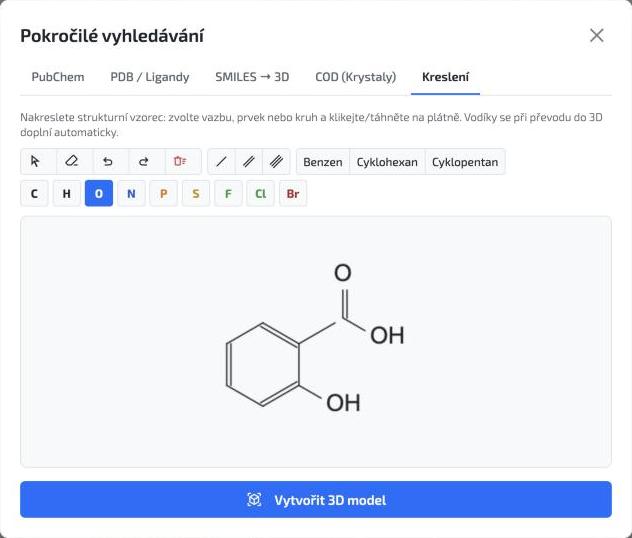
Ukázka: kyselina salicylová nakreslená v záložce Kreslení
Krok 2: Rozhraní pro zobrazení
Po načtení dat se ti zpřístupní nastavení modelu. Prvním krokem je výběr reprezentace molekuly.
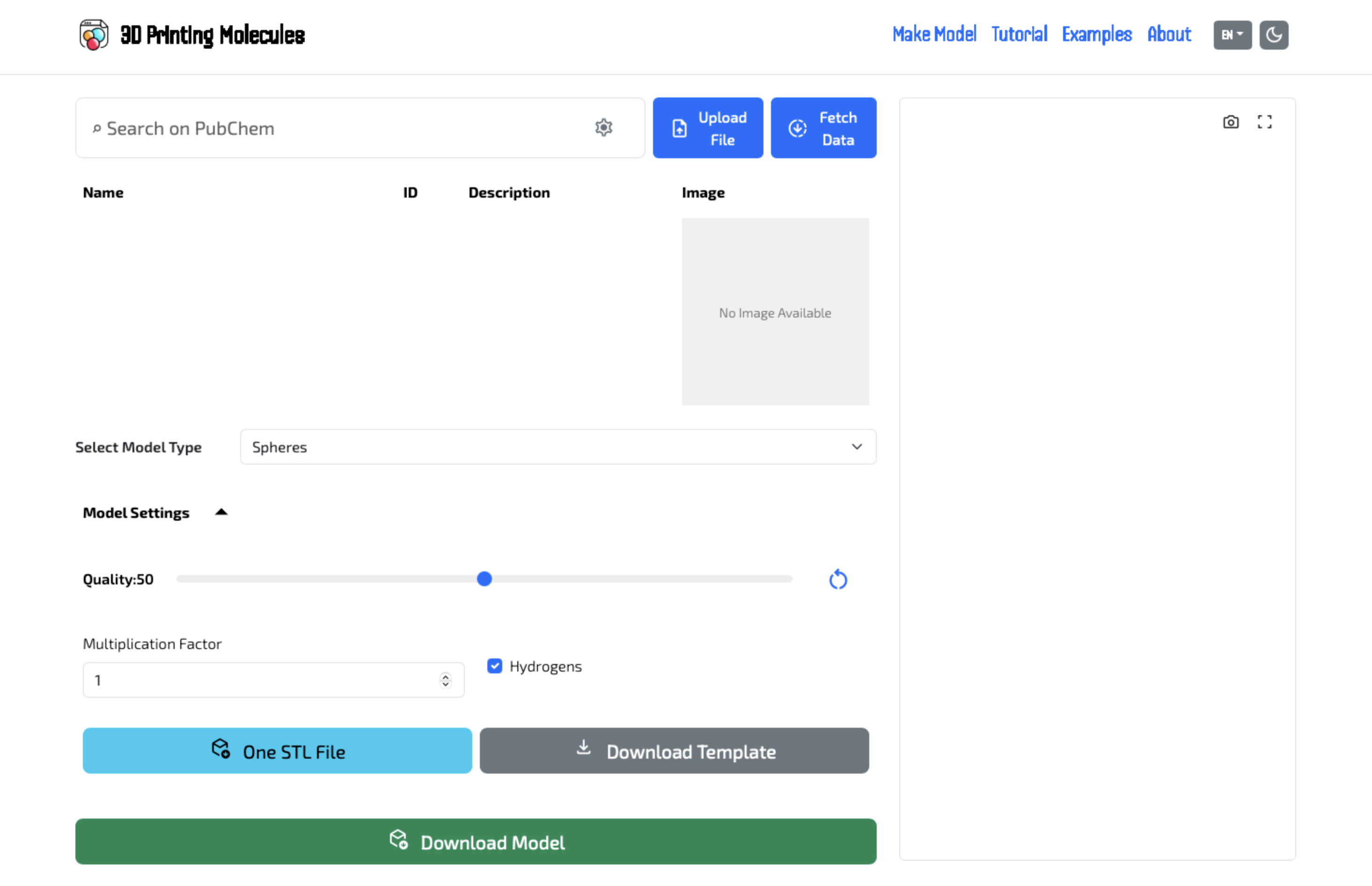
Obr. 2: UI ukázka s rozbaleným menu pro reprezentaci
Krok 3: Volba typu zobrazení
Vyber si vzhled, který nejlépe vyhovuje tvým potřebám pro výuku nebo 3D tisk.
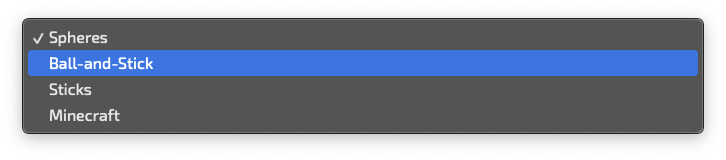
Obr. 3: Nabídka rozbalovacího menu
- 3Select Model Type: Zvol požadovaný vzhled (Spheres, Ball-and-Stick, Sticks, nebo náš tajný Minecraft režim).
Krok 4: Nastavení parametrů a export
Přizpůsob si detail a proporce modelu tak, aby se co nejlépe tiskl. Najetím myší na jednotlivé možnosti níže uvidíš, jak parametry vizuálně mění výsledek.
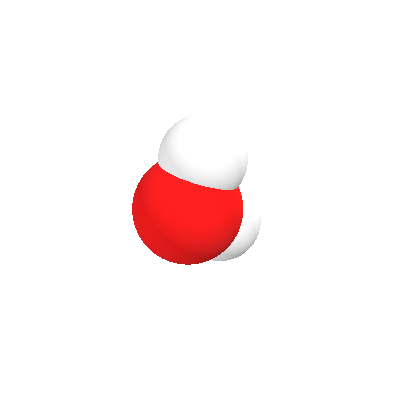
Výchozí kvalita sítě (Quality: 50)
Standardní nastavení pro hezký a hladký sférický model.
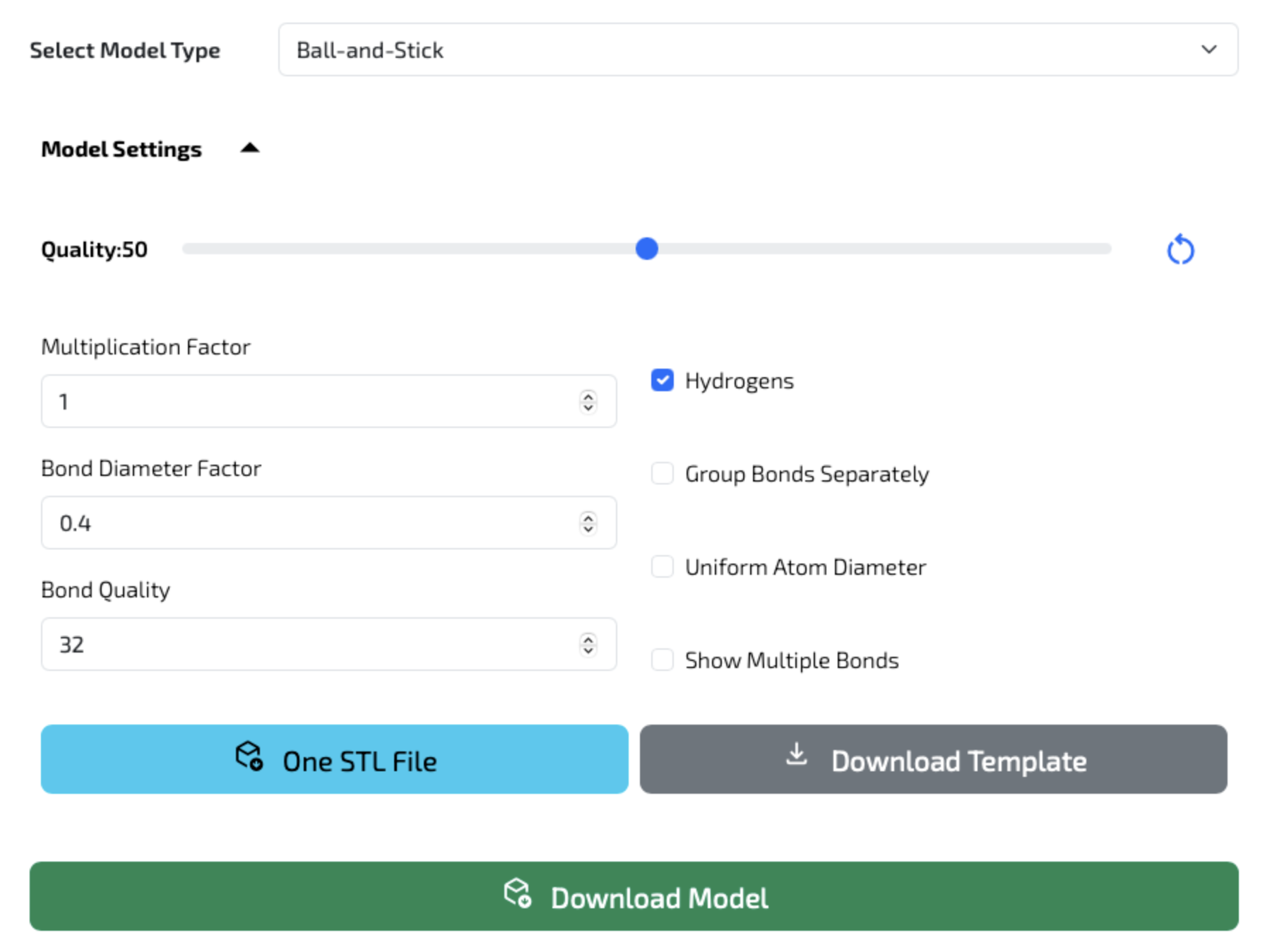
Obr. 4: Parametry modelu a možnosti exportu
- 4Model Settings: Zde můžeš upravit kvalitu, velikost modelu, průměr vazeb nebo zobrazení vodíků.
- 5Možnosti exportu: Tlačítko Download Template stáhne čistá
.sdfdata molekuly. Modré tlačítko One STL File exportuje sloučený jednobarevný model. - 6Finální vícebarevný export: Zeleným tlačítkem Download Model stáhneš
.ziparchiv s modely oddělenými po atomech pro snazší přiřazení barev ve sliceru.
Krok 5: Aplikace změn (Reload)
Na obrázku vidíš složitější model (ATP). Pamatuj, že po jakékoliv úpravě v sekci Model Settings se náhled neaktualizuje sám.
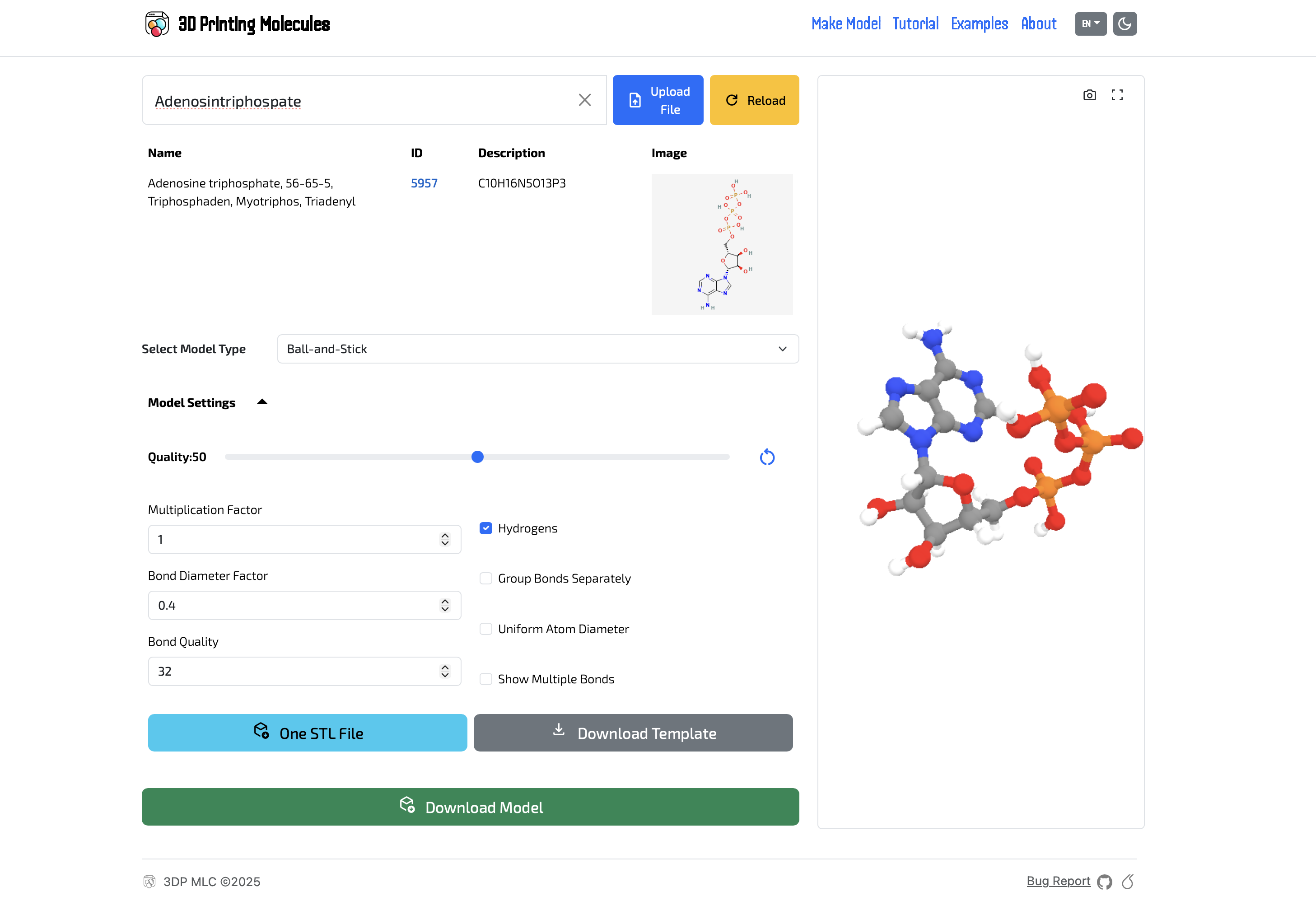
Obr. 5: Ukázka modelu ATP a žlutého tlačítka Reload
- 7Tlačítko Reload: Kdykoliv upravíš nastavení, vždy nejprve klikni na toto žluté tlačítko. Tím aplikuješ změny do 3D náhledu.
Offline použití a instalace jako aplikace (PWA)
3D Printing Molecules si můžeš nainstalovat jako aplikaci na plochu počítače nebo telefonu. Po prvním otevření s internetem se aplikace uloží do prohlížeče a dál ji můžeš používat i bez připojení k internetu – třeba ve třídě, v laboratoři nebo na cestách.
- Instalace na počítači (Chrome, Edge): V adresním řádku klikni na ikonu Instalovat aplikaci install_desktop (vpravo vedle adresy) a potvrď Instalovat. Aplikace se pak otevírá ve vlastním okně a najdeš ji v nabídce Start / Launchpadu.
- Instalace na mobilu: V Safari (iPhone, iPad) klepni na Sdílet ios_share → Přidat na plochu. V Chrome (Android) otevři menu ⋮ → Instalovat aplikaci (případně Přidat na plochu).
Nahrání vlastních souborů z disku (.sdf, .mol, .pdb, .cif, ChemDraw .cdx/.cdxml; 2D struktury se do 3D převedou lokálním výpočtem), 3D náhled a všechny typy zobrazení, úprava parametrů modelu, pohyblivé klouby, kontrola vodotěsnosti (manifold) i export do .3mf / .stl tlačítkem Download Model. Funguje i Kreslení molekuly v pokročilém vyhledávání – 3D model se spočítá lokálně (OpenBabel). Podmínkou je, že se výpočetní modul (~8 MB) už uložil do zařízení: v prohlížeči stačí záložku Kreslení alespoň jednou otevřít s připojením, nainstalovaná aplikace (PWA) si ho stáhne sama při spuštění online.
Vyhledávání a stahování struktur z online katalogů – PubChem, PDB (včetně CCD ligandů), COD a převod SMILES přes NIH CACTUS. Bez internetu nefunguje ani tlačítko Slice, které otevírá model rovnou ve sliceru.
.3mf přes Download Model a do sliceru ho otevři ručně.Jak importovat do sliceru?
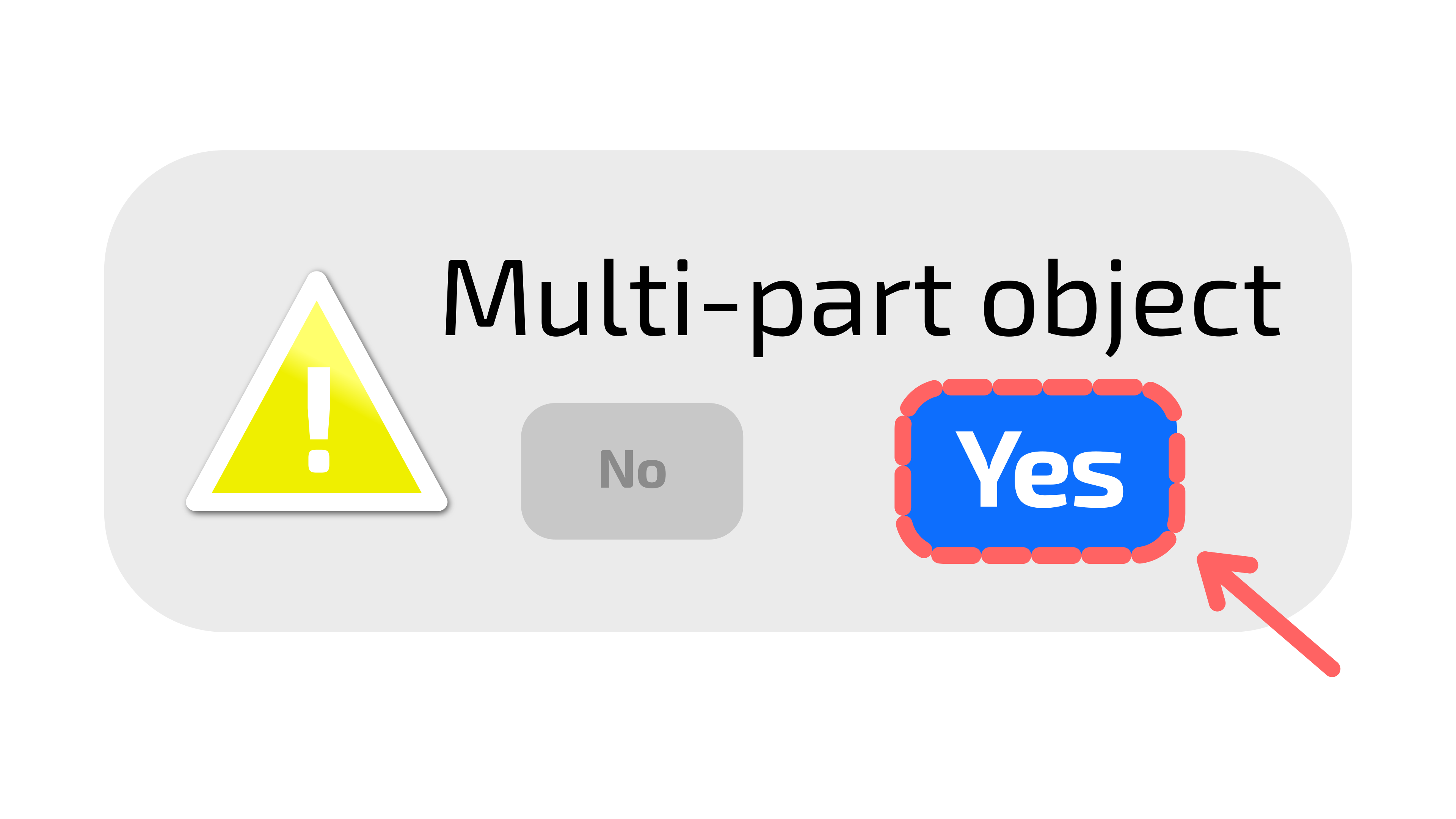
Pro vícebarevný tisk molekuly se ujisti, že tě slicer upozorní hláškou
„Byl detekován objekt o více částech“ (Multi-part object detected),
a následně potvrď volbou „ANO“ (YES).
Vyzkoušej již hotové modely na Printables a MakerWorld
Hledáš inspiraci nebo si chceš rovnou vytisknout oblíbené molekuly bez nutnosti nastavování? Prozkoumej naši sbírku hotových, ověřených 3D modelů molekul přímo na Printables a MakerWorld.