So verwenden Sie 3D-Druck von Molekülen
Ein Molekülmodell für den 3D-Druck vorzubereiten war noch nie so einfach. Der gesamte Ablauf lässt sich in drei schnellen Schritten zusammenfassen:
Schritt 1: Molekül auswählen
Teilen Sie dem Programm zunächst mit, welchen Stoff Sie modellieren möchten. Sie können den automatischen Import nutzen oder eigene Daten hochladen.
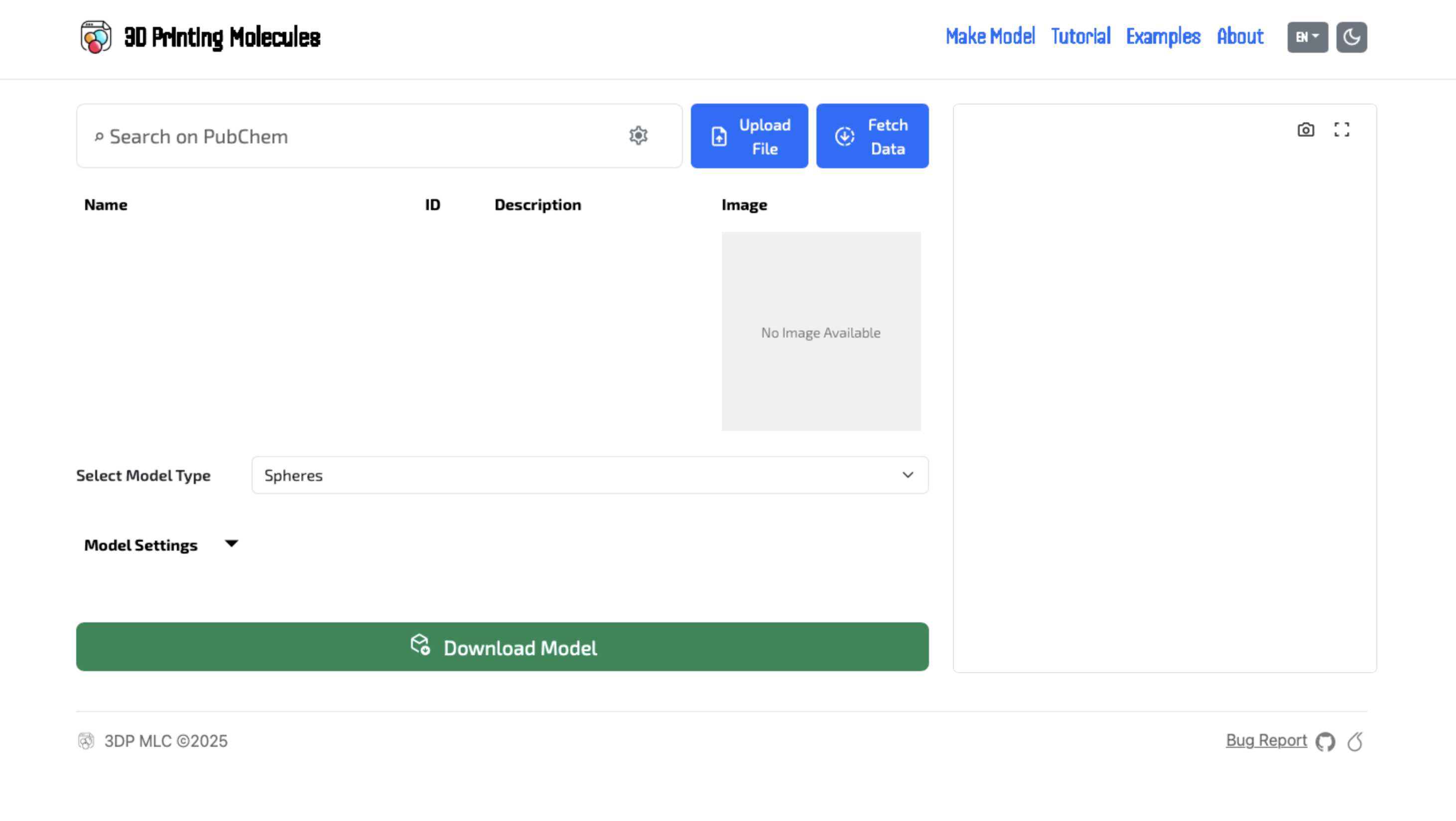
Abb. 1: Suchoberfläche für PubChem
- 1Suche: Geben Sie den englischen Namen des Stoffes in das Feld „In PubChem suchen“ ein und drücken Sie die Eingabetaste. Die Daten werden automatisch aus der öffentlichen Datenbank geladen. Neben Namen können Sie auch eine CAS-Nummer, eine PubChem-CID, eine Summenformel (
H2O,CO2,H2SO4– Groß- und Kleinschreibung spielt keine Rolle, auchh2so4oderH₂Ofunktionieren) oder einen SMILES-Code (z. B.CC(=O)OC1=CC=CC=C1C(=O)O) eingeben. Eine Summenformel lädt die relevanteste Verbindung; haben mehrere Verbindungen dieselbe Formel (Isomere), wählen Sie die gewünschte in der Erweiterten Suche aus. - 2Eigene Daten: Laden Sie eine Datei im Format
.sdf,.mol,.pdb,.cifoder ChemDraw (.cdx,.cdxml) über die Schaltfläche Datei hochladen hoch, ziehen Sie sie ins Fenster oder fügen Sie sie mit Strg+V ein. Das Modell wird sofort geladen. 2D-Strukturen (typischerweise aus ChemDraw oder Marvin exportiert, ohne Wasserstoffatome) werden automatisch in 3D umgewandelt und um Wasserstoffatome ergänzt.
Erweiterte Suche und spezielle Eingaben
Sie möchten eine Verbindung aus einem SMILES-Code, ein Makromolekül aus der Protein Data Bank, ein Kristallgitter oder einen Cofaktor mit gebundenem Metall modellieren? Die App unterstützt eine erweiterte Suche über mehrere Datenbanken.
Beispiel: Suchleiste mit Präfix und Registerkarten im Dialog „Erweiterte Suche“
- A Zahnradsymbol (Sucheinstellungen): Klicken Sie auf das Zahnrad settings rechts in der Hauptsuchleiste, um das Fenster Erweiterte Suche zu öffnen. Dort können Sie über Registerkarten zwischen Datenbanken wechseln, interaktive Filter nutzen (etwa die Kettenauswahl bei PDB) oder vorbereitete Beispielmoleküle ausprobieren.
- B Präfixe direkt im Suchfeld: Sie müssen das Fenster nicht einmal öffnen – geben Sie einfach ein Präfix mit Doppelpunkt direkt in das Hauptsuchfeld ein. Die Anwendung erkennt die Art der Anfrage automatisch und leitet sie an den passenden Dienst weiter. Summenformeln und SMILES werden auch ohne Präfix erkannt.
Geben Sie auf der Registerkarte PubChem eine Summenformel ein, um alle Verbindungen mit dieser Formel nach Relevanz sortiert aufzulisten – für C2H6O etwa Ethanol und Dimethylether – und wählen Sie die richtige aus. Ist 3D-Konformer auswählen aktiviert, bietet die App statt der Standardstruktur bis zu 10 räumliche Konformationen an, die PubChem für die Verbindung berechnet hat. Zu jeder wird die MMFF94-Energie angezeigt und in Klammern die Differenz zur stabilsten. Das eignet sich, um die Flexibilität von Molekülen zu zeigen oder mehrere Konformationen nebeneinander zu drucken. Der Konformer bleibt im Suchverlauf und in geteilten Links erhalten.
H2SO4, C2H6O (Isomere), Aspirin + 3D-Konformer auswählen. Salze und Metallkomplexe haben oft keine 3D-Konformere – die App bietet dann eine Umwandlung 2D → 3D an.Es gibt drei Wege, eine Struktur aus ChemDraw zu übernehmen: als .cdx oder .cdxml speichern und die Datei hochladen; über Edit → Copy As → MOL Text bzw. CDXML Text kopieren und mit Strg+V an beliebiger Stelle in der App einfügen (außerhalb anderer Textfelder); oder über Copy As → SMILES kopieren und in das Suchfeld einfügen. Eine .mol-Datei aus ChemDraw, Marvin, ChemSketch oder einem anderen Editor funktioniert genauso. Gezeichnete (2D-)Strukturen haben weder räumliche Koordinaten noch Wasserstoffatome und werden daher automatisch in 3D umgewandelt – online über NIH CACTUS, offline lokal (OpenBabel). Gruppenabkürzungen (Ph, OMe…) werden aufgelöst, Ladungen und die Stereochemie aus Keilbindungen bleiben erhalten.
Wandelt lineare chemische Notation über NIH CACTUS CIR direkt in 3D-Koordinaten um (mit PubChem 3D als Ausweichlösung). Ideal für eigene, synthetische oder exotische Verbindungen außerhalb der Standardkataloge. SMILES mit Verzweigungen, Ringen oder Mehrfachbindungen (z. B. die Ausgabe von ChemDraw Copy As → SMILES) werden auch ohne Präfix erkannt.
smiles: CC(=O)Oc1ccccc1C(=O)O (Aspirin), smiles: C1CCCCC1 (Cyclohexan), smiles: C12C3C4C1C5C2C3C45 (Cuban)Ruft makromolekulare Strukturen aus der Protein Data Bank ab (Proteine, Enzyme, DNA, RNA). Im Dialog „Erweiterte Suche“ können Sie außerdem eine einzelne Kette angeben und Kristallwassermoleküle ein- oder ausblenden.
pdb: 1CRN (Crambin), pdb: 1BNA (B-DNA), pdb: 1CRN:A (Kette A)Lädt Liganden und Cofaktoren aus dem PDB Chemical Component Dictionary herunter. Ideal für den 3D-Druck von Cofaktoren mit Metallzentrum, Farbstoffen und an Makromoleküle gebundenen Wirkstoffen.
ccd: HEM (Häm), ccd: ATP, ccd: CLA (Chlorophyll a)Durchsucht die Crystallography Open Database. Damit laden Sie anorganische Kristallgitter, Salze und Minerale per Volltextname, Summenformel oder numerischer COD-ID.
cod: 1506182, cod: CaCO3 (Calcit), cod: quartz, cod: NaClSkizzieren Sie eine Strukturformel direkt auf der Zeichenfläche: Wählen Sie eine Bindung (Einfach-, Doppel-, Dreifachbindung oder Keil-/schraffierte Bindung für die Stereochemie), ein Element (C, H, O, N, P, S, F, Cl, Br, I, B, Si, Se oder ein beliebiges weiteres aus dem Menü Weitere) oder einen Ring (Benzol, Cyclohexan, Cyclopentan; weitere Cycloalkane und Heterocyclen wie Pyridin oder Furan unter Weitere Ringe) und klicken oder ziehen Sie. Mit den Werkzeugen +/− setzen Sie Atomladungen; Summenformel und SMILES der Zeichnung werden live unter der Zeichenfläche angezeigt. Ein Klick mit einem Element auf ein vorhandenes Atom ändert dieses, ein Klick auf eine freie Stelle fügt ein neues Atom hinzu. Die Schaltfläche 3D-Modell erzeugen berechnet anschließend die 3D-Koordinaten einschließlich der Wasserstoffatome.
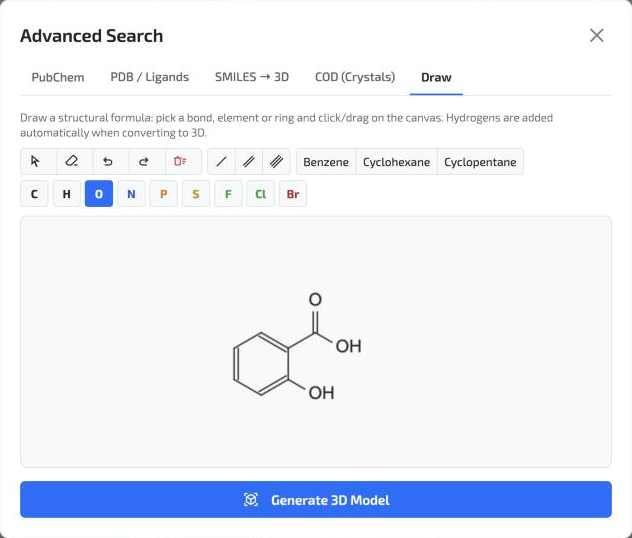
Beispiel: in der Registerkarte Zeichnen skizzierte Salicylsäure
Schritt 2: Benutzeroberfläche
Nach dem Laden der Daten stehen die Modelleinstellungen zur Verfügung. Der erste Schritt ist die Wahl der Moleküldarstellung.
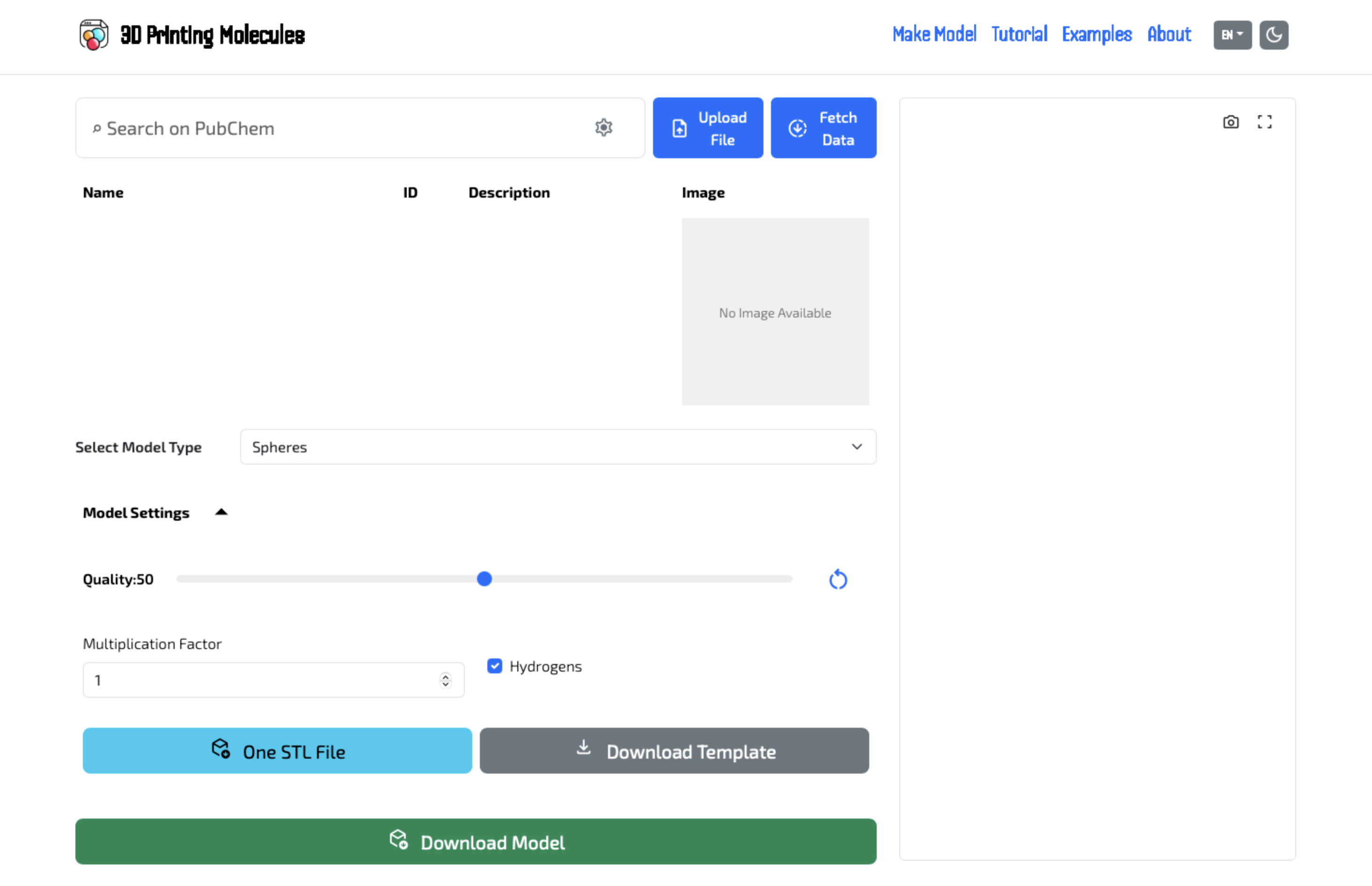
Abb. 2: Oberfläche mit dem Dropdown-Menü der Darstellungen
Schritt 3: Darstellungsart wählen
Wählen Sie das Aussehen, das am besten zu Ihrem Einsatz im Unterricht oder beim 3D-Druck passt.
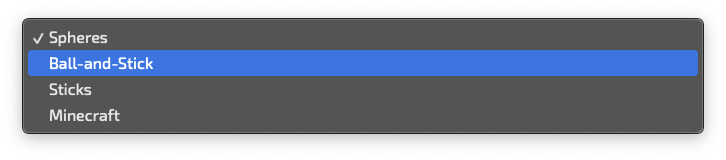
Abb. 3: Optionen im Dropdown-Menü
- 3Modelltyp auswählen: Wählen Sie das gewünschte Aussehen (Spheres, Ball-and-Stick, Sticks oder unseren geheimen Minecraft-Modus).
Schritt 4: Parametereinstellungen und Export
Passen Sie Details und Proportionen des Modells für einen optimalen Druck an. Fahren Sie mit der Maus über die einzelnen Optionen unten, um zu sehen, wie die Parameter das Ergebnis optisch verändern.
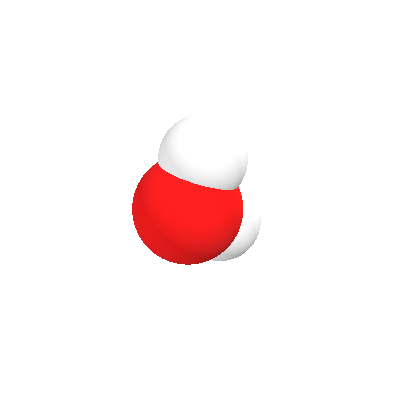
Standard-Netzqualität (Qualität: 50)
Standardeinstellung für ein schönes, glattes Kugelmodell.
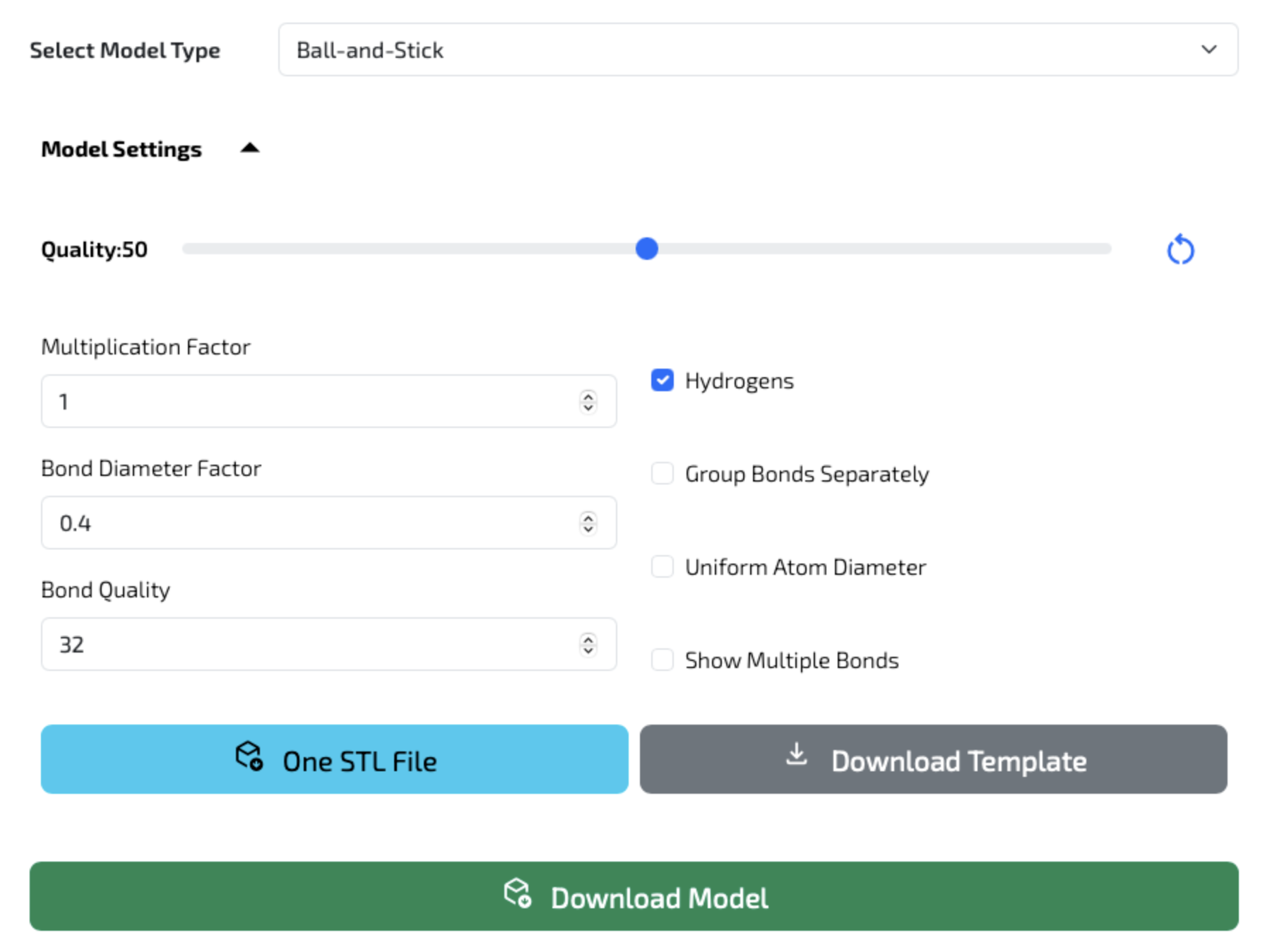
Abb. 4: Modellparameter und Exportoptionen
- 4Modelleinstellungen: Hier passen Sie Qualität, Modellgröße, Bindungsdurchmesser oder die Anzeige der Wasserstoffatome an.
- 5Exportoptionen: Die Schaltfläche Vorlage herunterladen lädt die Rohdaten des Moleküls als
.sdfherunter. Die blaue Schaltfläche Eine STL-Datei exportiert ein zusammengeführtes einfarbiges Modell. - 6Endgültiger Mehrfarbexport: Mit der grünen Schaltfläche Modell herunterladen erhalten Sie ein
.zip-Archiv mit nach Atomen getrennten Modellen, damit Sie die Farben im Slicer leichter zuweisen können.
Schritt 5: Änderungen übernehmen (Neu laden)
Das Bild zeigt ein komplexeres Modell (ATP). Beachten Sie, dass sich die Vorschau nach einer Änderung im Bereich Modelleinstellungen nicht automatisch aktualisiert.
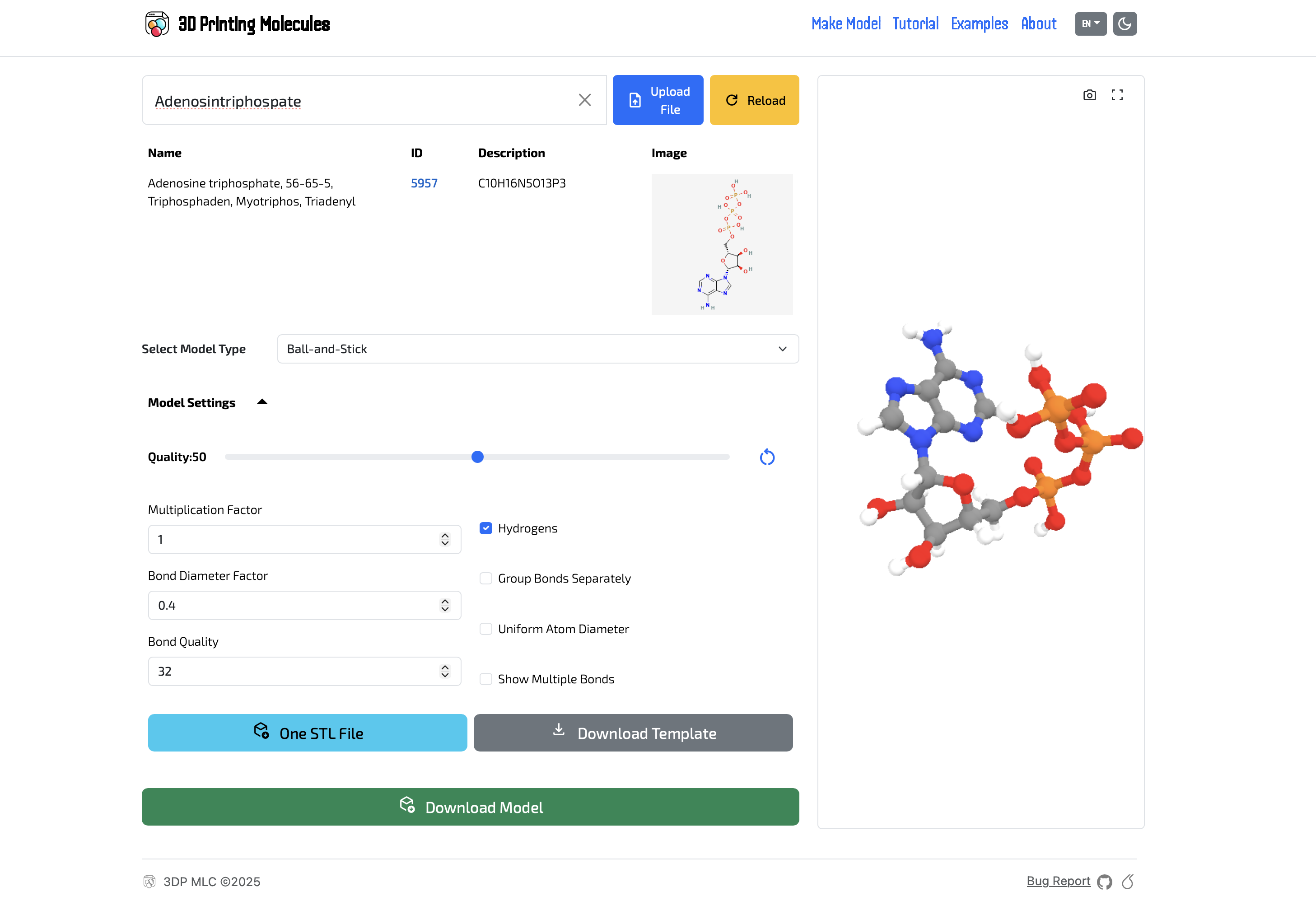
Abb. 5: ATP-Modell und die gelbe Schaltfläche „Neu laden“
- 7Schaltfläche „Neu laden“: Klicken Sie nach jeder Änderung der Einstellungen zuerst auf diese gelbe Schaltfläche. Damit werden die Änderungen in die 3D-Vorschau übernommen.
Offline-Nutzung und Installation als PWA
Sie können 3D-Druck von Molekülen als App auf Ihrem Computer oder Smartphone installieren. Nach dem ersten Besuch mit Internetverbindung wird die App in Ihrem Browser gespeichert und funktioniert auch ohne Internetverbindung – im Klassenzimmer, im Labor oder unterwegs.
- Installation auf dem Computer (Chrome, Edge): Klicken Sie in der Adressleiste (direkt neben der URL) auf das Symbol App installieren install_desktop und bestätigen Sie mit Installieren. Die App öffnet sich dann in einem eigenen Fenster und erscheint im Startmenü bzw. im Launchpad.
- Installation auf dem Smartphone: Tippen Sie in Safari (iPhone, iPad) auf Teilen ios_share → Zum Home-Bildschirm. Öffnen Sie in Chrome (Android) das Menü ⋮ → App installieren (bzw. Zum Startbildschirm hinzufügen).
Hochladen eigener Dateien von der Festplatte (.sdf, .mol, .pdb, .cif, ChemDraw .cdx/.cdxml; 2D-Strukturen werden durch eine lokale Berechnung in 3D umgewandelt), die 3D-Vorschau und alle Darstellungsarten, das Bearbeiten der Modellparameter, bewegliche Gelenke, die Prüfung auf Wasserdichtheit (Manifold) sowie der Export als .3mf / .stl über die Schaltfläche Modell herunterladen. Auch Molekül zeichnen in der Erweiterten Suche funktioniert – das 3D-Modell wird lokal berechnet (OpenBabel). Voraussetzung ist, dass das Berechnungsmodul (~8 MB) bereits auf Ihrem Gerät gespeichert ist: Öffnen Sie im Browser die Registerkarte Zeichnen mindestens einmal online; die installierte App (PWA) lädt es beim Start mit Internetverbindung automatisch herunter.
Suchen und Herunterladen von Strukturen aus Online-Katalogen – PubChem, PDB (einschließlich CCD-Liganden), COD sowie die SMILES-Umwandlung über NIH CACTUS. Auch die Schaltfläche Slicen, die das Modell direkt im Slicer öffnet, benötigt Internet.
.3mf herunter und öffnen Sie es manuell in Ihrem Slicer.Wie importiere ich das Modell in den Slicer?
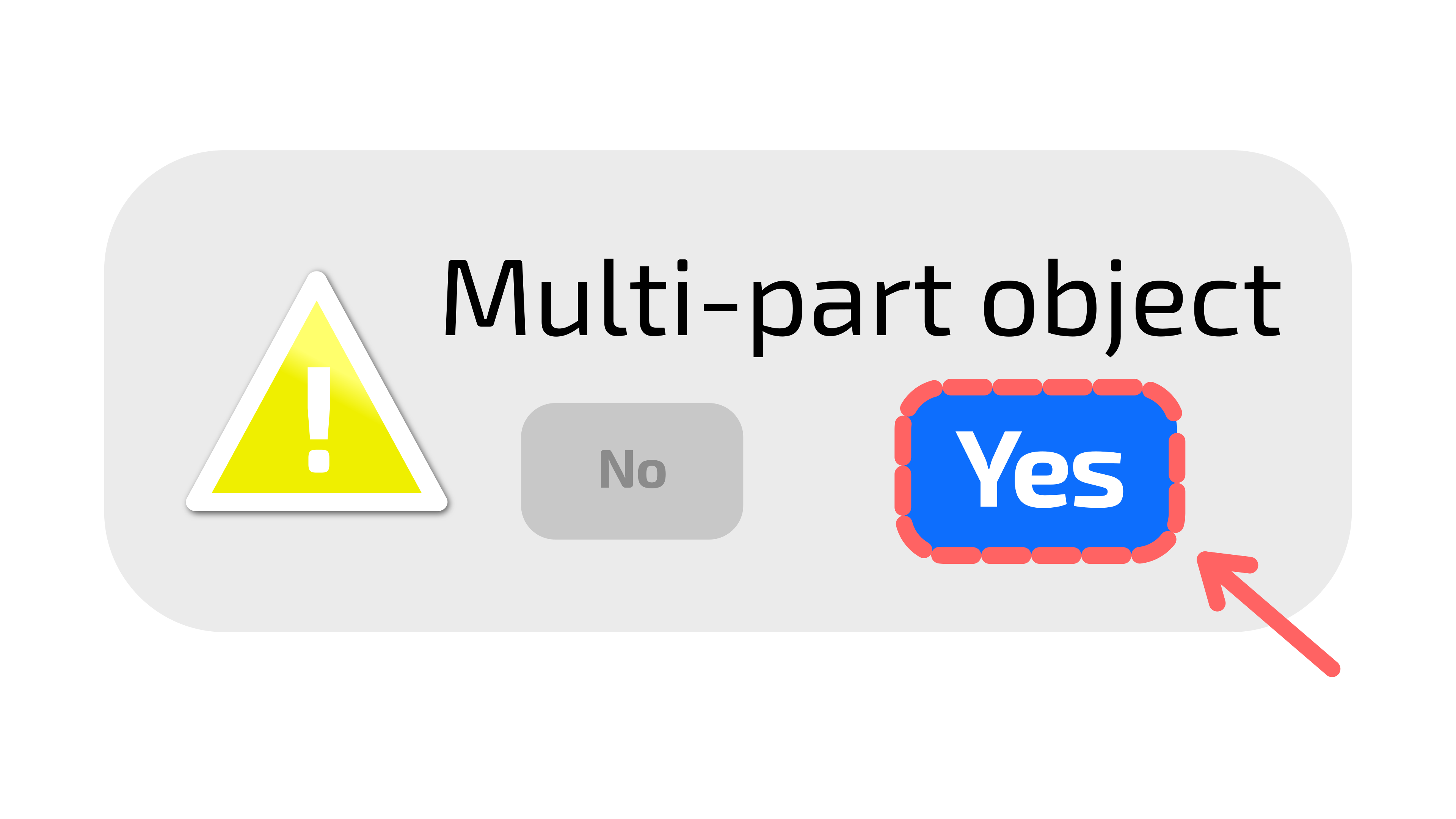
Für den mehrfarbigen Druck eines Moleküls achten Sie darauf, dass der Slicer die Meldung
„Multi-part object detected“ (mehrteiliges Objekt erkannt) anzeigt,
und bestätigen Sie mit „YES“ (Ja).
Druckfertige Modelle auf Printables und MakerWorld ausprobieren
Sie suchen Inspiration oder möchten beliebte Moleküle direkt drucken, ohne Einstellungen anzupassen? Entdecken Sie unsere Sammlung geprüfter, druckfertiger 3D-Molekülmodelle direkt auf Printables und MakerWorld.